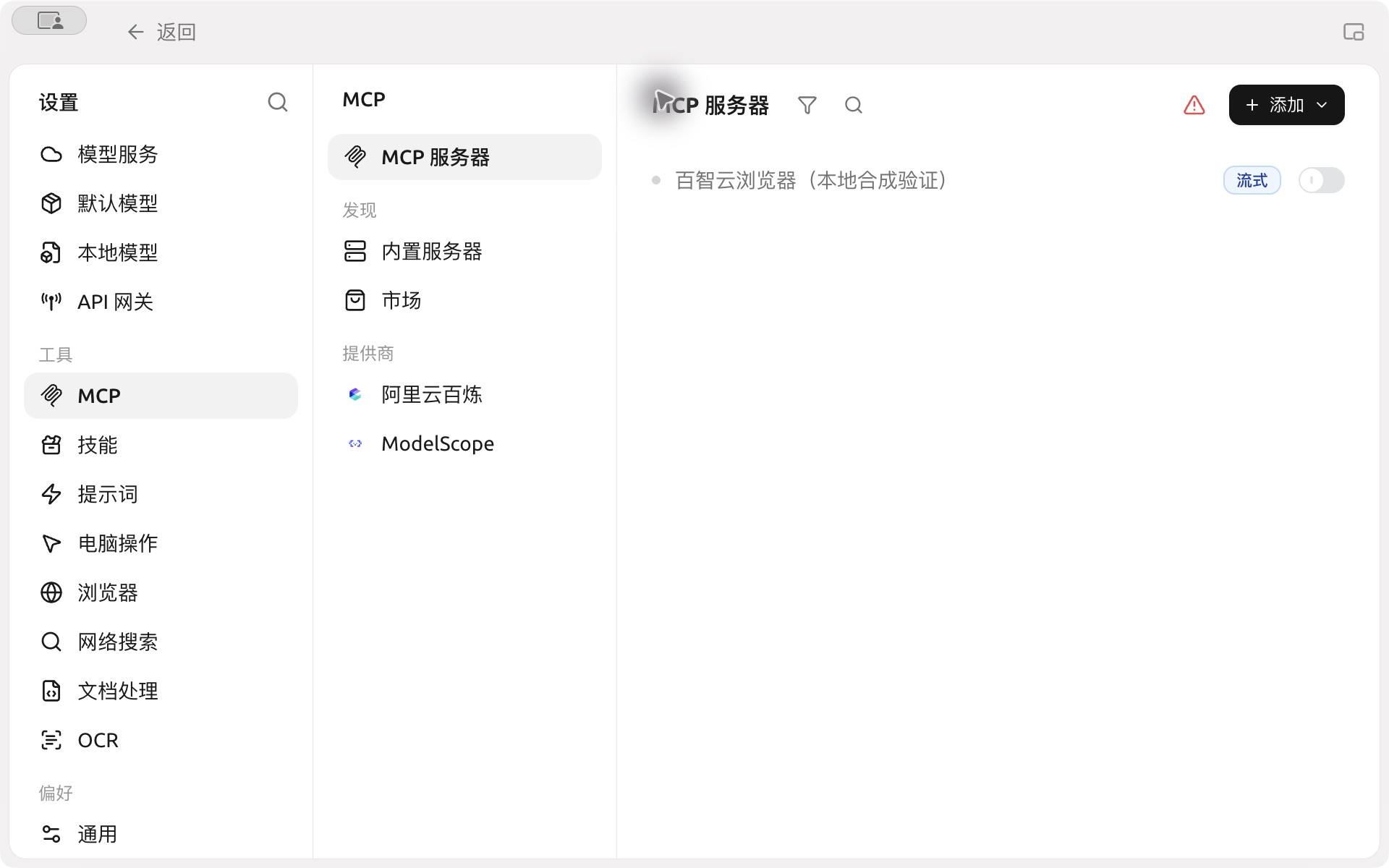
在 Cherry Studio 中连接百智云浏览器
当智能体需要管理云浏览器运行、保存的浏览器状态、人工交接或下载文件时,可以连接百智云浏览器(Baizhi Cloud Browser,也即 CapyBrowser)的 MCP 服务。网页导航、点击和读取还需要智能体已有兼容 CDP 客户端;此连接不会自动配置页面工具。
准备百智云账号,并按浏览器接入指南确认自己的 Key 适用范围。百智云浏览器与 Baizhi Cloud Agent Toolkit 同属百智云,是独立服务;单独配置本连接凭据,不假定 Toolkit 应用专用 Key 通用。
浏览器启动和运行计费。关闭 Cherry Studio、解绑智能体、禁用或删除 MCP 连接,都不会结束已有云端运行或停止计费。
配置连接
1. 添加远程服务器
首次启动若停在欢迎页,点击右上角【稍后设置】。配置此 MCP 连接无需登录 CherryIN,也无需先配置模型服务。进入主界面后点击【设置】;若默认显示模型服务的登录提示,直接选择左侧【MCP】。
打开【设置】→【MCP】→【MCP 服务器】→【添加】,选择快速创建。名称填“百智云浏览器”,类型选【可流式传输的 HTTP (streamableHttp)】,URL 填:
https://capybrowser.app.baizhi.cloud/mcp2. 填写请求头
在【高级设置】的【请求头】中填写一行;已创建的条目也可在配置页修改:
Authorization=Bearer <自己的浏览器 Key>不能只填 Authorization=Bearer:Bearer 后必须有一个空格,再跟完整 Key。将 <自己的浏览器 Key> 整段(包括尖括号)替换为自己的 Key,只保留一个 Bearer 前缀。例如,假设 Key 是虚构的 example-browser-key,完整一行应为:
Authorization=Bearer example-browser-key这个虚构值仅用于说明格式,不能用于正式服务。这里使用等号分隔名称和值,是普通文本输入区;不要分享真实 Key、含 Key 的截图或配置导出。添加后服务器初始禁用;保存并核对该条目,再明确打开顶部开关。
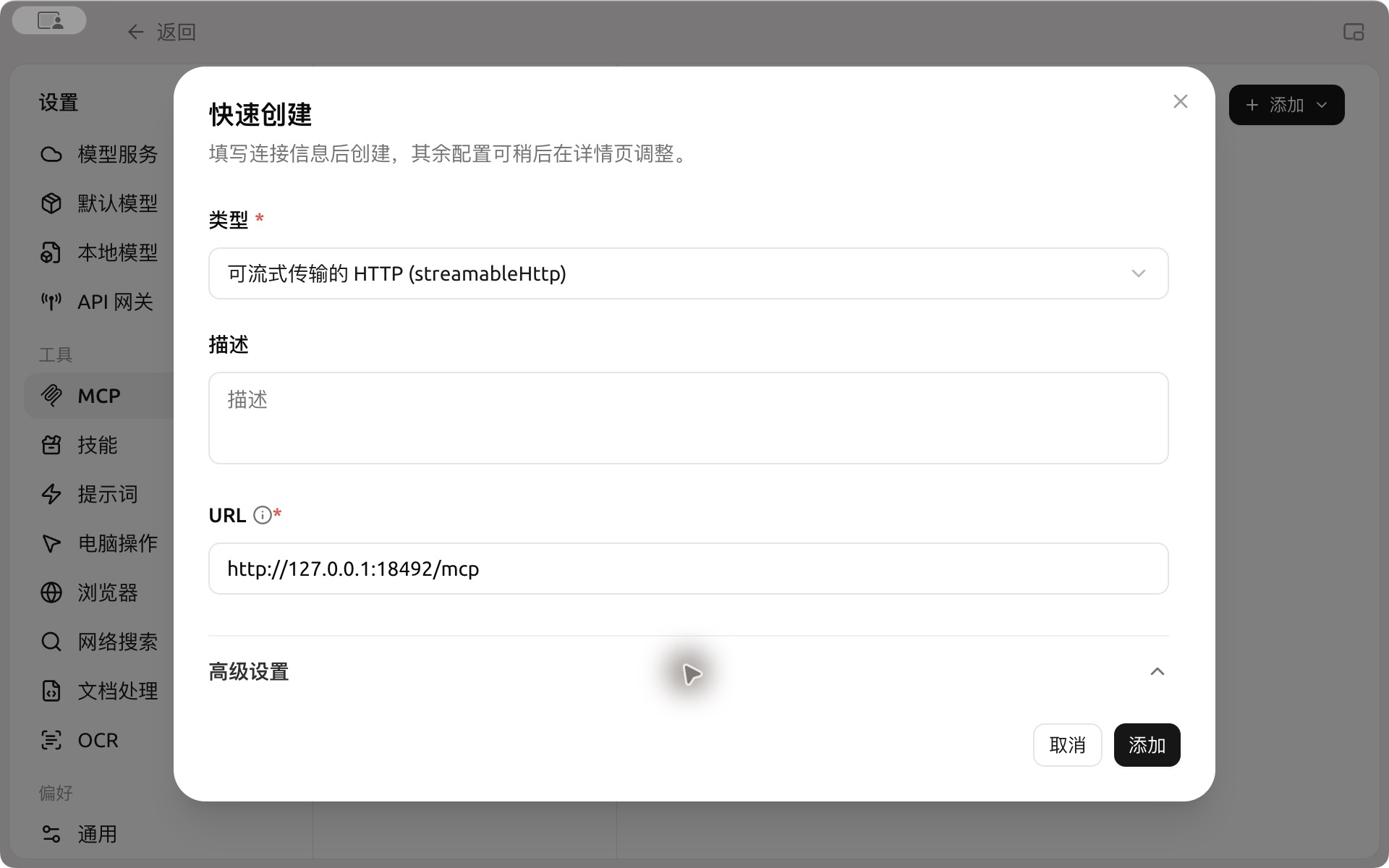
图中为真实客户端的本地合成演示,未填写凭据;正式接入请使用正文中的服务地址和自己的 Key。
3. 检查工具并绑定智能体
等待连接状态显示【已连接】,打开服务器详情的【工具】页检查工具列表和【自动批准】。对会创建运行、写入或产生费用的工具保留人工确认。认证失败时先检查地址、Key 的适用范围及请求头格式,不要反复重试可能计费的工具。
打开【工作】→智能体菜单→【编辑】→【MCP】,只给需要的智能体启用该服务器。首次使用先核对身份与价格;工具可见不代表全部可调用,也不代表完整网页任务已能完成。
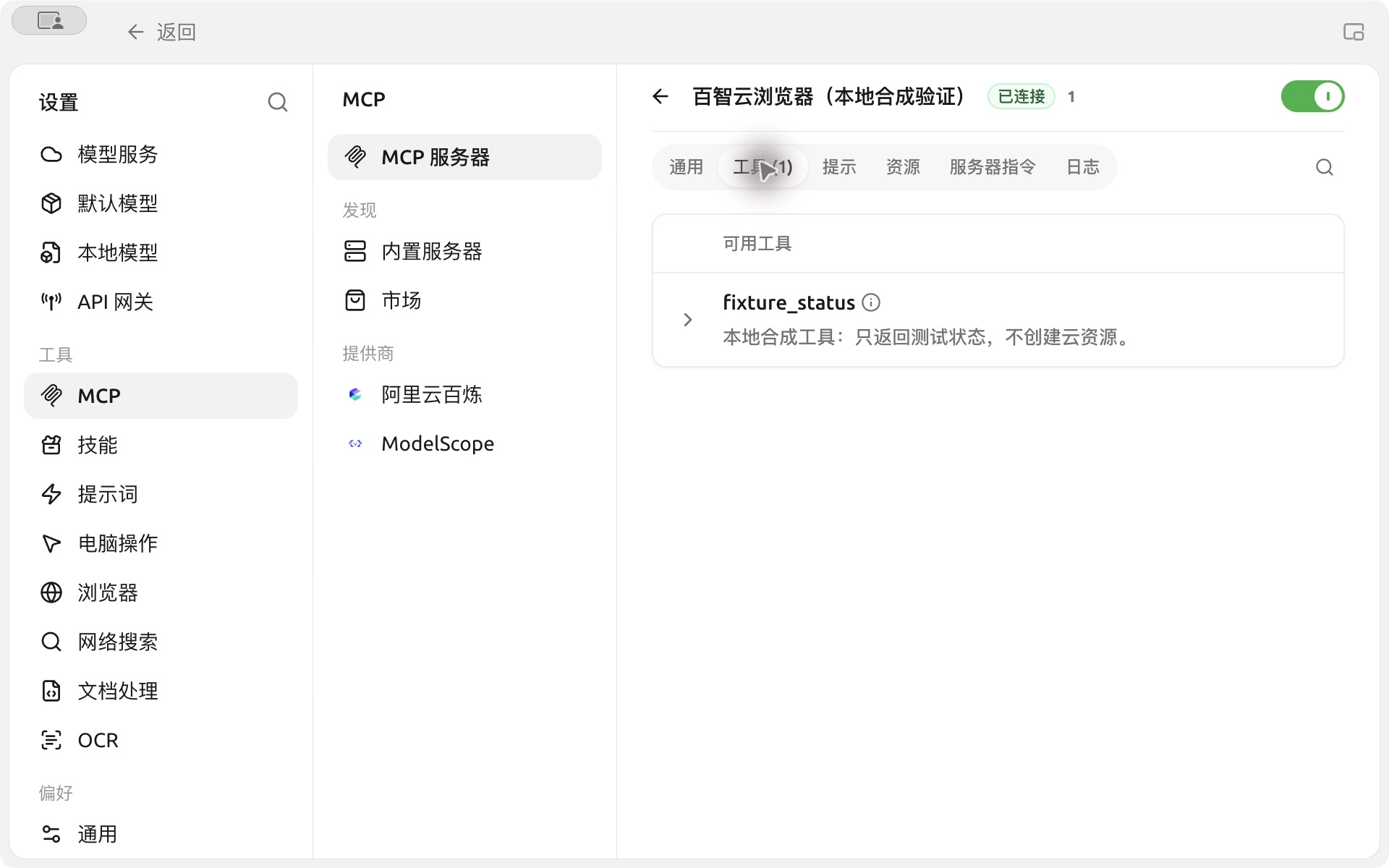
截图仅演示本地合成工具的发现,fixture_status 不是生产服务工具目录。
4. 结束自己创建的运行
人工交接时暂停智能体,保留同一运行,交还控制后再继续。任务完成后通过浏览器服务提供的结束工具或控制台明确结束运行,分别检查资源释放和最终账单。