三种翻译方式,按场景选
| 场景 | 用什么 | 怎么操作 |
|---|---|---|
| 网页、聊天、邮件里看到一段外文 | 划词助手 | 选中文字,点浮动工具栏上的「翻译」 |
| 一段需要反复改的文字 | 翻译页面 | 粘贴文本,选目标语言,点「翻译」 |
| 截图、Word、PPT、PDF | 翻译页面 | 直接拖进输入框,图片会先做 OCR 识别 |
划词翻译:不用切回 AI 应用
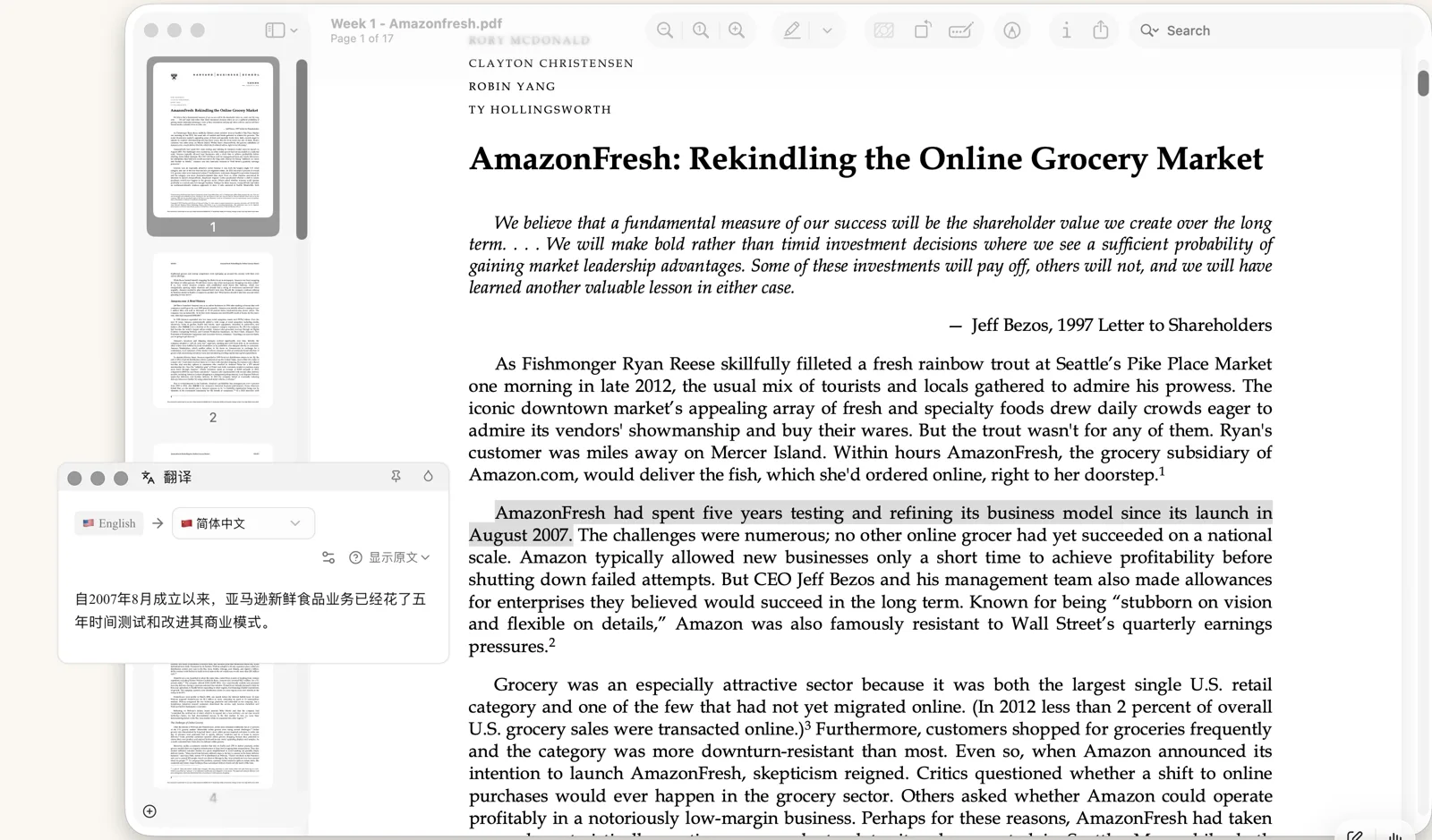
打开 设置 → 划词助手 启用后,在浏览器、PDF 阅读器、微信、代码编辑器里选中一段文字,旁边会弹出一个小工具栏,点「翻译」就出结果,不用把内容复制回 Cherry Studio。
它会自动判断方向:选中的是外文就翻成你的目标语言,本来就是目标语言就翻成备选语言。同一个工具栏里还有解释、总结和搜索,翻完看不懂可以直接点「解释」。(设置方法见划词助手)
macOS 第一次启用需要在系统设置里给 Cherry Studio 打开辅助功能权限,Windows 不需要额外设置。
文档和 PDF 翻译
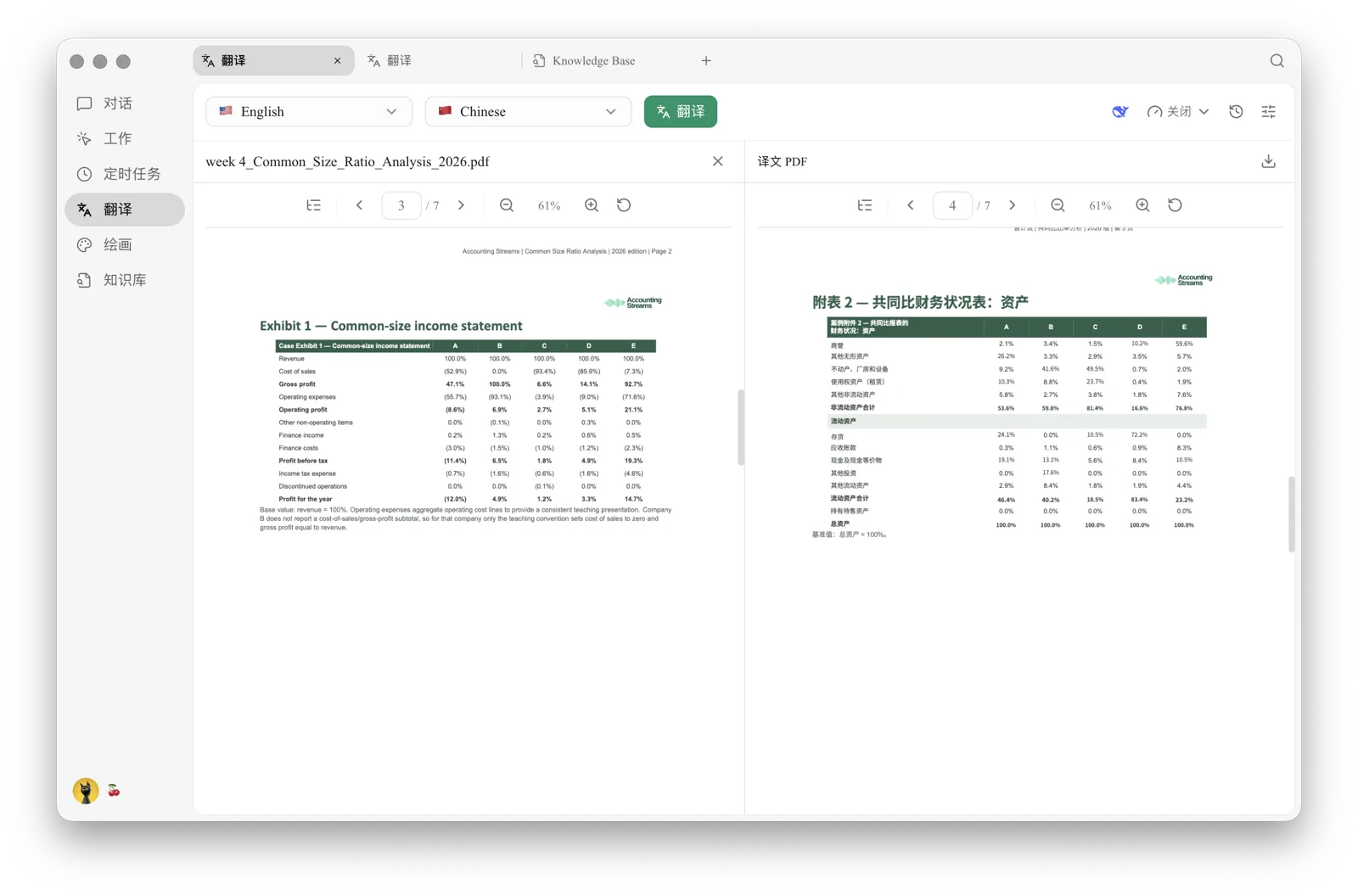
翻译页面的输入框可以直接拖文件进去:
- 图片和截图:先 OCR 识别文字再翻译,记得核对识别出来的数字和表格。
- Word、PPT、Excel:直接抽取正文翻译。
- PDF:可以安装 BabelDOC 做保留版式翻译,左边原文、右边译文双栏对照,翻完能另存成 PDF。扫描版 PDF 暂时不支持保留版式。
翻过的内容都在翻译历史里,可以收藏、搜索、一键回填。(详见文件、图片与长文翻译)
翻译用哪个模型,自己选
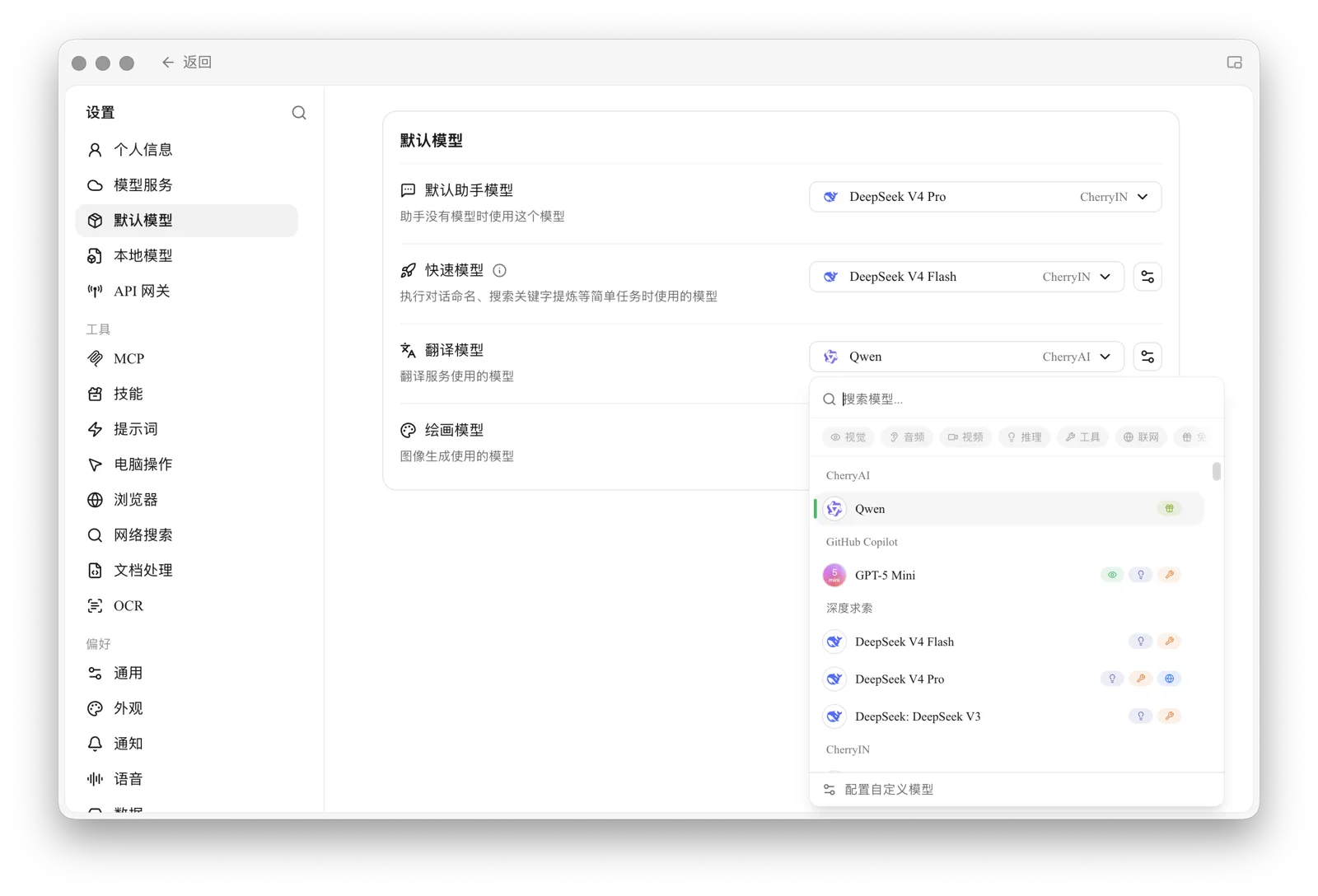
很多翻译工具背后的模型是固定的。在 Cherry Studio 里,翻译用的模型可以随时换:日常短句用便宜快速的模型,合同、技术文档这类要求高的换成 GPT、Claude 或 DeepSeek,敏感内容可以交给 Ollama 跑的本地模型,文字不出电脑。
翻译设置里还能改翻译提示词,比如要求「保留英文术语」「用正式语气」;也能设成只在两种语言之间互译,或者添加内置列表里没有的语言。
多语言资料:交给智能体统一检查
翻一整套产品资料时,可以先把术语表整理好,翻完放进智能体的工作目录,让它统一检查术语、标题、链接和数字是否一致。这比一段一段人工比对快得多。不过合同、医疗、财务这类内容,最后还是要有专业的人审一遍。
免费下载 Cherry Studio,选中文字就能翻译
支持 Windows、macOS 和 Linux,免费开源。划词翻译、文档翻译、PDF 保留版式翻译都在一个应用里,模型随你选。
常见问题
Cherry Studio 能翻译整个 PDF 吗?
能。把 PDF 拖进翻译页面,安装 BabelDOC 后可以保留原版式翻译,双栏对照查看,翻完另存为 PDF。扫描版 PDF 需要先 OCR 识别文字。
划词翻译在哪些应用里能用?
几乎所有能选中文字的应用都行,比如浏览器、PDF 阅读器、聊天软件和代码编辑器。Linux 在 X11 下完整支持,Wayland 下工具栏可能无法跟随选中的文字。
AI 翻译和传统翻译软件有什么区别?
AI 翻译会结合上下文理解整段意思,语气和专有名词处理得更自然,还能按你的要求调整风格。专业领域的内容建议换效果更好的模型,并做人工校对。
能不能离线翻译?
可以。用 Ollama 或 LM Studio 跑一个本地模型,在翻译页面的模型选择里选它,翻译全程不联网,文字也不会离开你的电脑。