


文件、图片与长文翻译
【翻译】可以处理直接输入的文本,也可以上传图片或文档。图片会先识别文字,文档则按格式和内容处理;历史记录可以收藏、再次打开和复用。
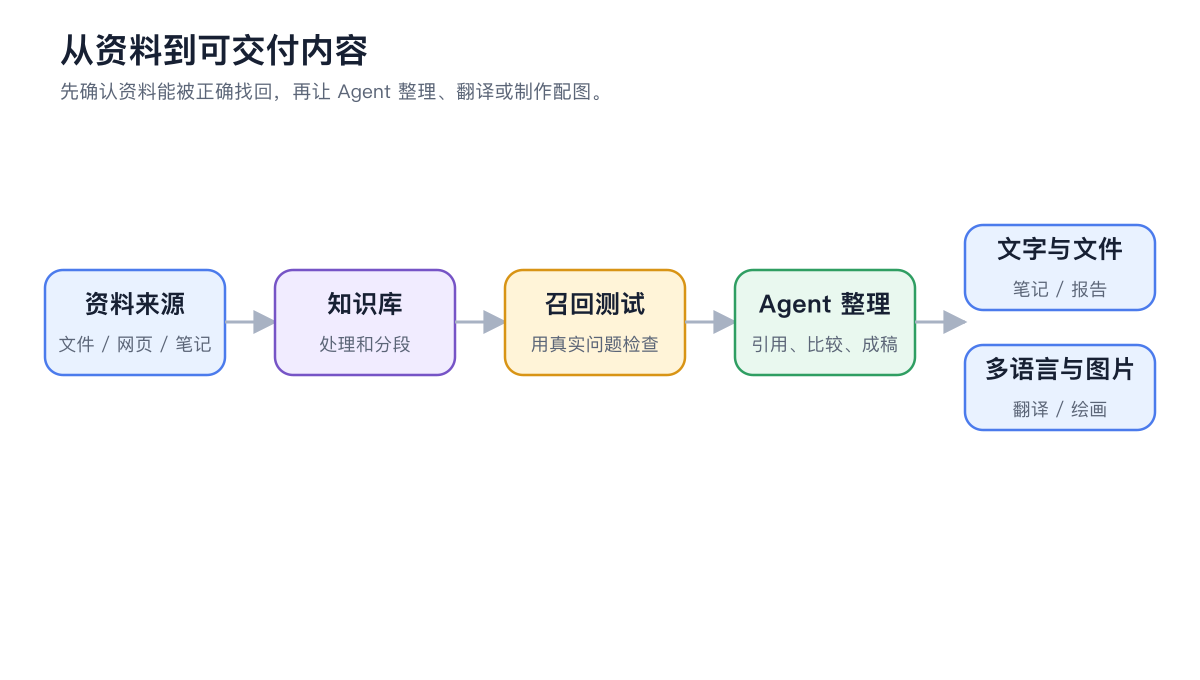
翻译是内容工作流的一环:先确认输入材料,再统一术语并检查最终交付物。
选择输入方式
| 材料 | 推荐做法 | 检查重点 |
|---|---|---|
| 短文本 | 直接粘贴 | 语气、专有名词、上下文 |
| 截图或扫描件 | 上传图片并使用 OCR | 识别错字、表格和数字 |
| 上传文件并选择是否安装 BabelDOC | 双栏版式、字体、表格、脚注和页数 | |
| 其他长文档 | 上传文件 | 标题层级、段落、脚注和格式 |
| Markdown | 使用预览检查 | 链接、代码块和标记是否保留 |
示例:短文本翻译
选择【英文】作为目标语言,输入中文后点击【翻译】(源语言会自动检测)。结果出现后先核对“灰度”“监控指标”“回滚流程”等关键含义,再复制或保存到笔记。
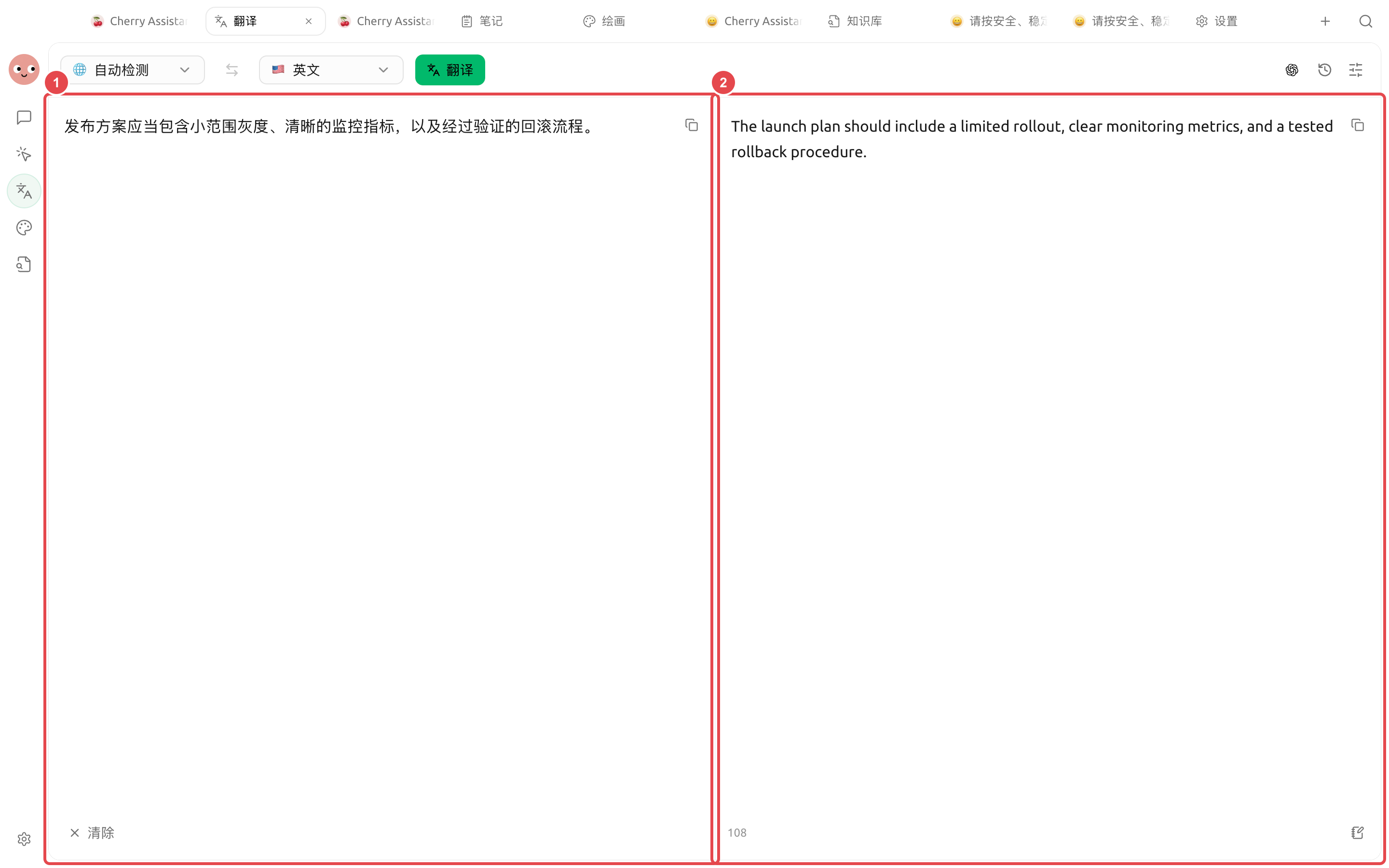
① 左侧保留原文;② 右侧显示译文。交付前逐项核对灰度发布、监控指标和回滚流程。
结果出来后检查什么
| 检查项 | 例子 |
|---|---|
| 关键含义 | “灰度发布”不能只按颜色直译 |
| 专有名词 | 产品名、团队名和功能名保持统一 |
| 数字与条件 | 日期、比例、金额和否定词不能遗漏 |
| 语气 | 通知、合同、营销文案分别采用合适语气 |
短文本可以直接逐句核对;文件和长文先抽查标题、表格、数字和重复术语,再决定是否整篇交付。
保留版式翻译 PDF
上传可提取文字的 PDF 后,页面会检测 BabelDOC。首次使用时选择【安装 BabelDOC】;依赖就绪后,左侧预览原文,右侧显示译文 PDF,并按检查资源、解析、翻译、排版和渲染显示进度。
1. 上传 PDF 并检查依赖
点击【拖入或点击上传图片/文档】选择一个 PDF。页面提示缺少或版本过旧时,安装或更新 BabelDOC;安装由 Cherry Studio 的【环境依赖】统一管理。
2. 选择翻译模型和目标语言
PDF 翻译需要当前模型能通过本地 API 网关调用。模型不可用时先回到【设置】→【模型服务】检查连接,不要反复安装 BabelDOC。
3. 对照双栏结果
翻译完成后逐页比较原文与译文,重点检查表格、图注、页眉页脚、脚注和断行。点击下载按钮可另存译文 PDF。
4. 从历史记录继续
PDF 翻译会进入【翻译历史】和【文件】。历史记录可重新打开双栏预览、定位译文文件或另存结果;删除记录时,对应译文文件也会一并回收。
翻译步骤
1. 先确认目标语言
源语言由自动检测判断,适合混合或未知语言;合同、技术文档等正式材料建议先核对检测出的源语言是否正确,减少误判。
2. 选择翻译方式
需要上下文、语气和术语一致时使用已配置的模型;普通短句可以选择更轻量的方式。具体可用项以当前页面为准。
3. 分段核对
先检查名称、数字、日期、否定词和单位。图片翻译还要核对 OCR 结果;识别错了,后面的译文也会跟着错。
4. 收藏、导出或复用结果
在【翻译历史】中查看、收藏和再次使用文本译文;PDF 结果可以双栏预览、打开文件或另存。正式交付前,把术语表和人工修订保存到项目资料中。
应用案例:准备多语言产品资料
先把产品名、功能名和禁止改写的术语整理成一份说明。上传中文说明书,先翻译一个章节并确认术语,再处理全文;宣传图片单独上传做 OCR 翻译。完成后把已确认的术语和译文放进项目工作目录,让智能体统一检查标题、链接和数字,但不让它自行改写法务声明。