


接入本地智能体
在【设置】→【智能体服务】连接 Codex、Claude Code、Cursor 等本地智能体,启用后就能在【工作】里和它们对话。「本地」指智能体在这台电脑上运行,所选模型仍可能通过网络提供服务。
用 Codex 跑通第一个任务
1. 找到或安装 Codex
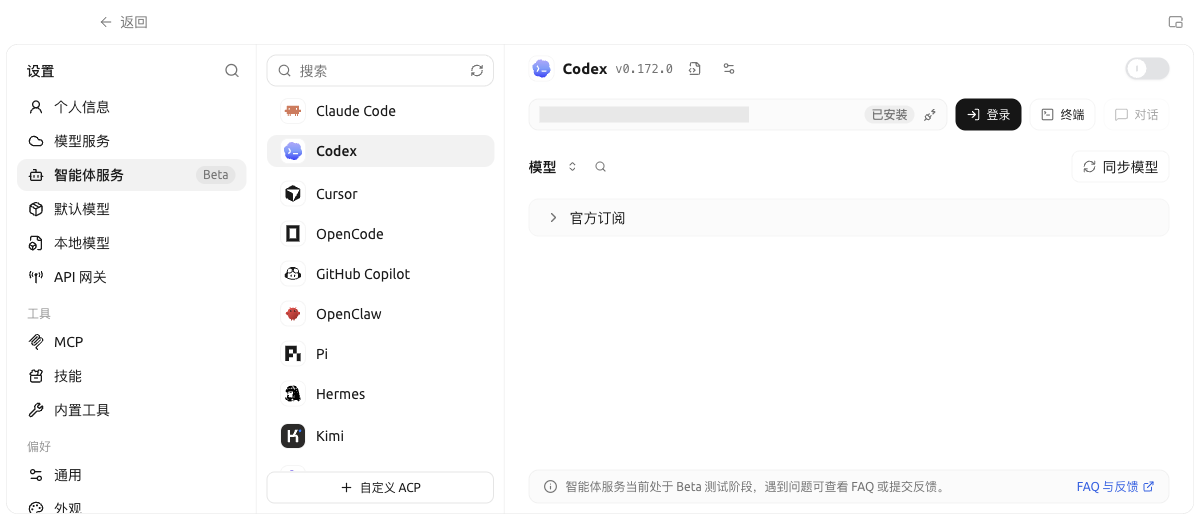
在【智能体服务】列表中选择 Codex。如果已经安装,确认【程序】显示的是你要使用的版本;如果显示【未安装】,点击【安装】。其他智能体的安装方式以页面提示为准,例如 Cursor 可以直接登录,无需单独安装 CLI。
2. 登录并检查连接
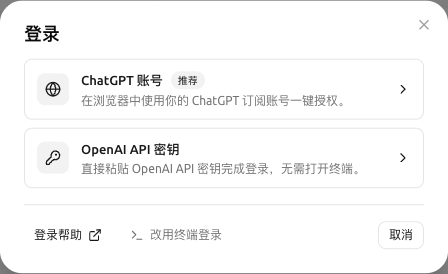
如果检测到了已有的 Codex 登录状态,直接点击【检查连接】。需要登录时,点击【登录】,选择【ChatGPT 账号】在浏览器完成授权,或选择【OpenAI API 密钥】在应用内输入密钥。授权后回到 Cherry Studio 检查连接。
3. 启用并打开对话
打开页面右上角的启用开关,然后点击【对话】。之后也可以从【工作】的智能体列表进入 Codex。先使用默认模型,想换模型时可在【智能体服务】里设定默认值,或在对话中从当前可用的模型里选择。
4. 发送一个只读任务
点击【新任务】,在发送第一条消息前选择一个有 README.md 的项目目录。保持只读或需要确认的权限,发送下面这条消息。
阅读当前目录的 README.md,用三条要点概括这个项目。不要修改文件。收到基于 README 的摘要后,就可以在这个目录里继续提问。第一条消息发出后,任务会锁定当前智能体和工作目录。要处理另一个目录时,新建任务。
选择模型来源
- 使用智能体自身提供的模型时,按该智能体支持的方式登录或配置凭证。模型列表由智能体提供;没有返回可选模型时,可沿用原生配置。
- 如果这个智能体支持 Cherry Studio 的服务商模型,先在【设置】→【模型服务】配置服务商,再回到【智能体服务】选择兼容模型。Cherry Studio 会在本机转接请求,无需在【API 网关】中手动启动服务。
连接失败时
- 系统里装了但页面显示未安装。先点击【重新检测】。如果 CLI 装在自定义位置,打开该智能体的【高级设置】,填写【自定义可执行程序路径】,保存后再检查连接。
- 提示需要登录或配置。按页面提示重新登录。若该智能体要求在终端登录,完成后回到 Cherry Studio 再检查连接。
接入自定义 ACP 智能体
如果要连接的工具未列在页面中,但支持 ACP(Agent Client Protocol),在列表底部选择【自定义 ACP】。填写可执行程序路径和该工具要求的启动参数,按需填写环境变量。保存并通过连接检查后启用。