


启动台
启动台集中展示 Cherry Studio 的常用功能入口。点击顶部标签栏右侧的 +,即可打开新的启动台标签页;关闭最后一个标签页时,也会自动回到启动台。
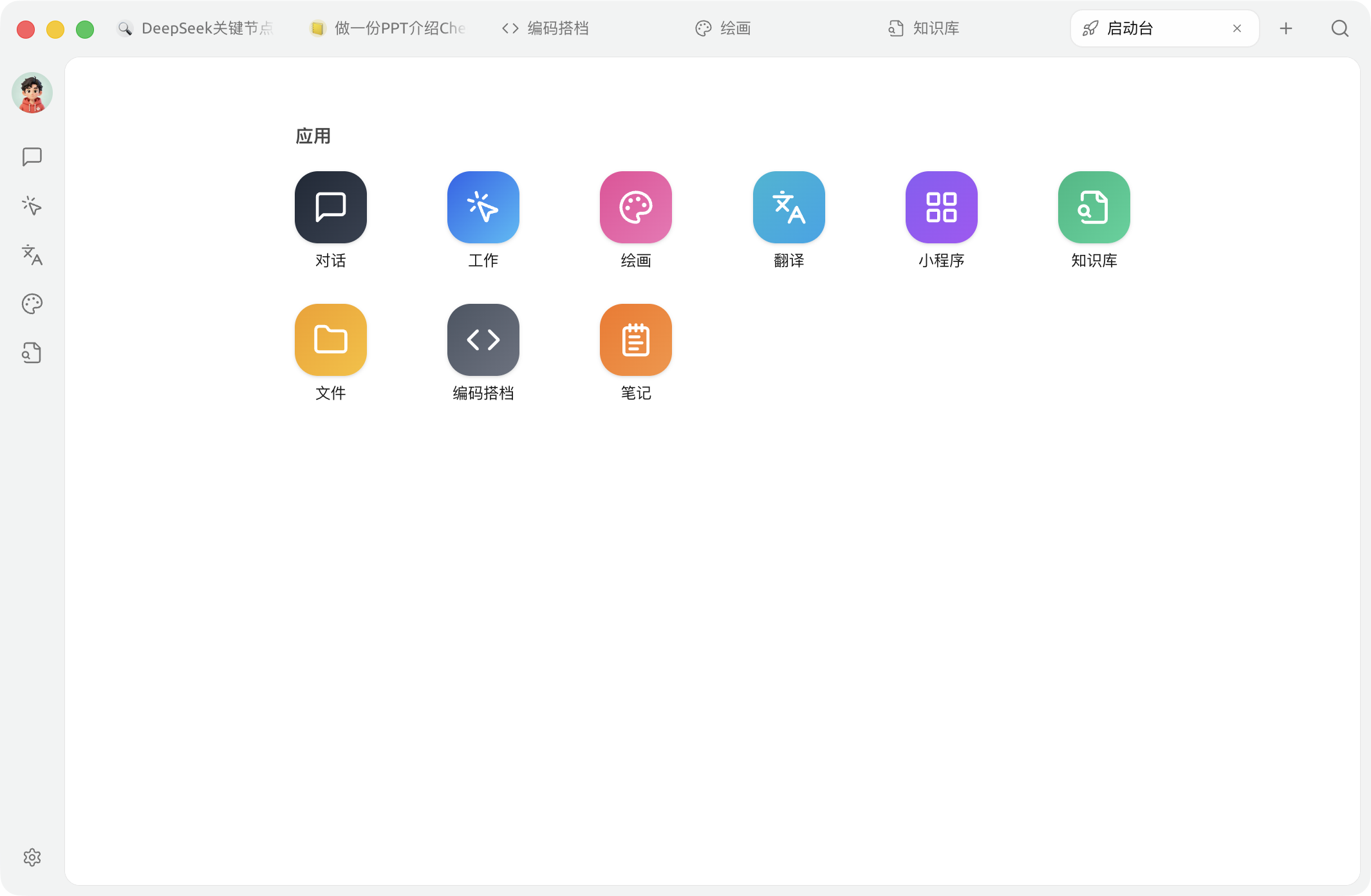
默认应用
当前启动台包含 9 个内置应用:
| 应用 | 用途 |
|---|---|
| 对话 | 与模型对话,管理助手与对话列表 |
| 工作 | 让智能体调用工具并完成多步骤任务 |
| 绘画 | 使用图像模型生成和管理图片 |
| 翻译 | 翻译文本并对照查看原文和译文 |
| 小程序 | 在 Cherry Studio 中使用网页应用 |
| 知识库 | 导入资料并进行检索和问答 |
| 文件 | 查看和管理应用内使用的文件 |
| 编码搭档 | 安装、配置和启动 AI 编程 CLI 工具 |
| 笔记 | 创建和整理 Markdown 笔记 |
调整应用顺序
按住应用图标并拖到目标位置,即可调整内置应用的排列顺序。Cherry Studio 会自动保存新的顺序。
启动台和侧边栏分别保存自己的应用顺序。在启动台中排序不会改变侧边栏的排列。
固定到侧边栏
经常使用的应用可以固定到侧边栏:
- 在启动台中右键点击应用。
- 选择 添加到侧边栏。
- 如需取消固定,再次右键点击并选择 从侧边栏移除。
提示: 对话 是侧边栏的必需入口,不能移除。其他应用即使没有固定到侧边栏,仍可从启动台打开。
管理小程序
在 小程序 页面将网页应用添加到启动台后,它会显示在内置应用下方的“小程序”区域。
- 拖动小程序图标可以调整显示顺序。
- 右键点击小程序,可以将它添加到侧边栏或从启动台移除。
- 从启动台移除只会取消快捷入口,不会删除小程序本身。
获取帮助与提交反馈
如果在使用过程中遇到问题,或有功能改进建议,请通过 反馈与建议 页面提供的官方渠道联系我们。