


翻译
Cherry Studio 的翻译功能为您提供快速、准确的文本翻译服务,支持多种语言之间的互译。
界面概览
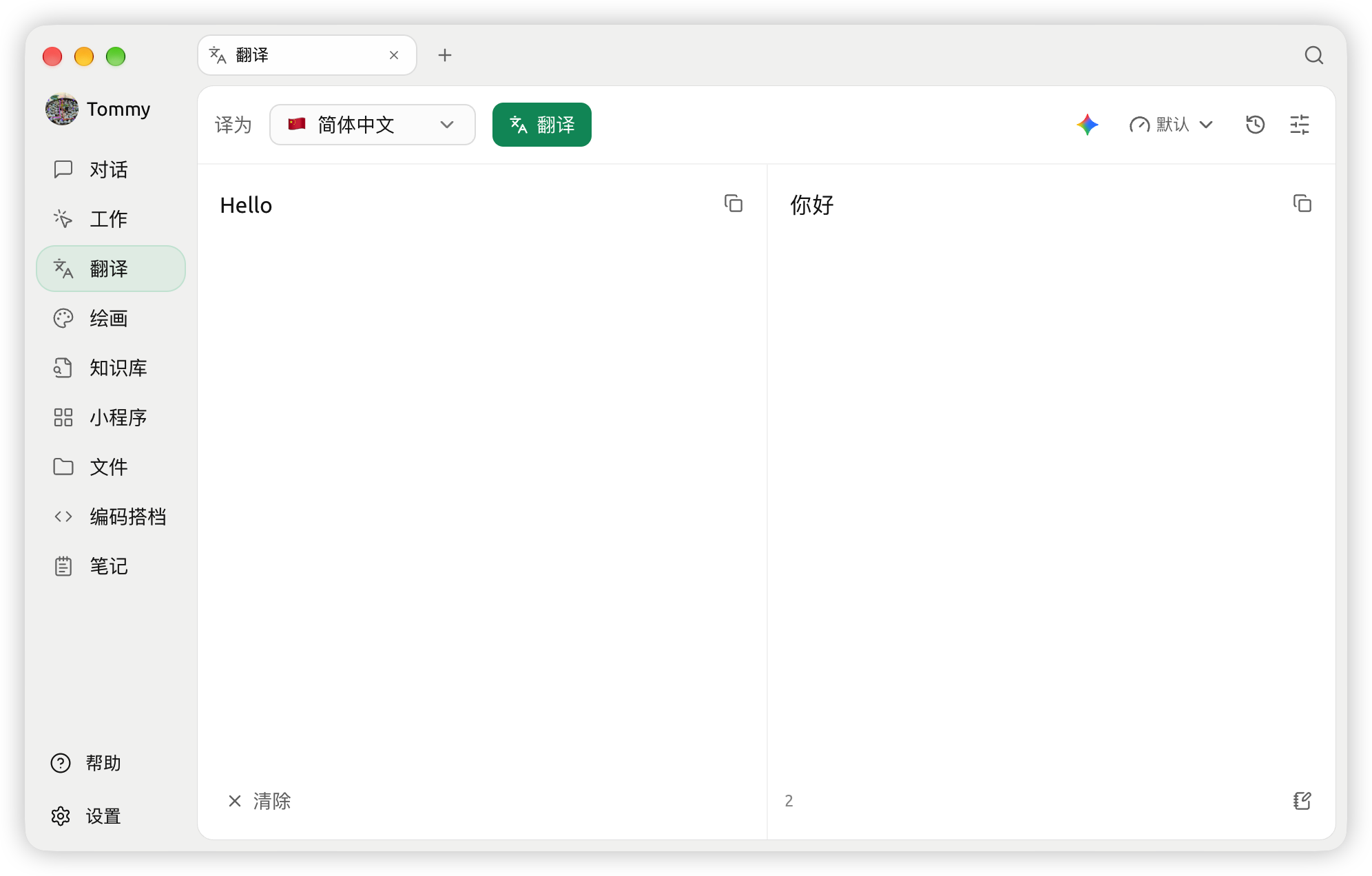
翻译页面:顶部选择目标语言并点击翻译,左输入、右输出
顶部操作栏分左右两组。
左侧(语言与翻译):(源语言自动检测,无需手动选择)
- 目标语言下拉
- 翻译按钮:输入框为空或未选择模型时为灰色不可点
右侧(模型与工具):
- 模型选择(模型头像):切换用于翻译的模型
- 翻译历史(时钟图标):打开历史面板,可搜索、按收藏筛选,点任意记录一键回填到输入 / 输出框
- 设置(滑块图标):打开翻译设置面板
输入框(左)支持粘贴文本,也支持 拖入或点击上传 文件——文本文件(.txt / .md)直接读入,图片走 OCR 识别,文档(PDF / Word / PPT / Excel 等)直接抽取正文;结果框(右)鼠标移上去出现复制按钮。
使用步骤
- 选择目标语言
- 输入或粘贴文本 到左侧框 —— 拖入图片可直接 OCR 识别后翻译
- 点击 翻译 按钮
- 复制或继续编辑右侧结果
翻译设置
点击右上角 滑块图标 打开翻译设置面板:
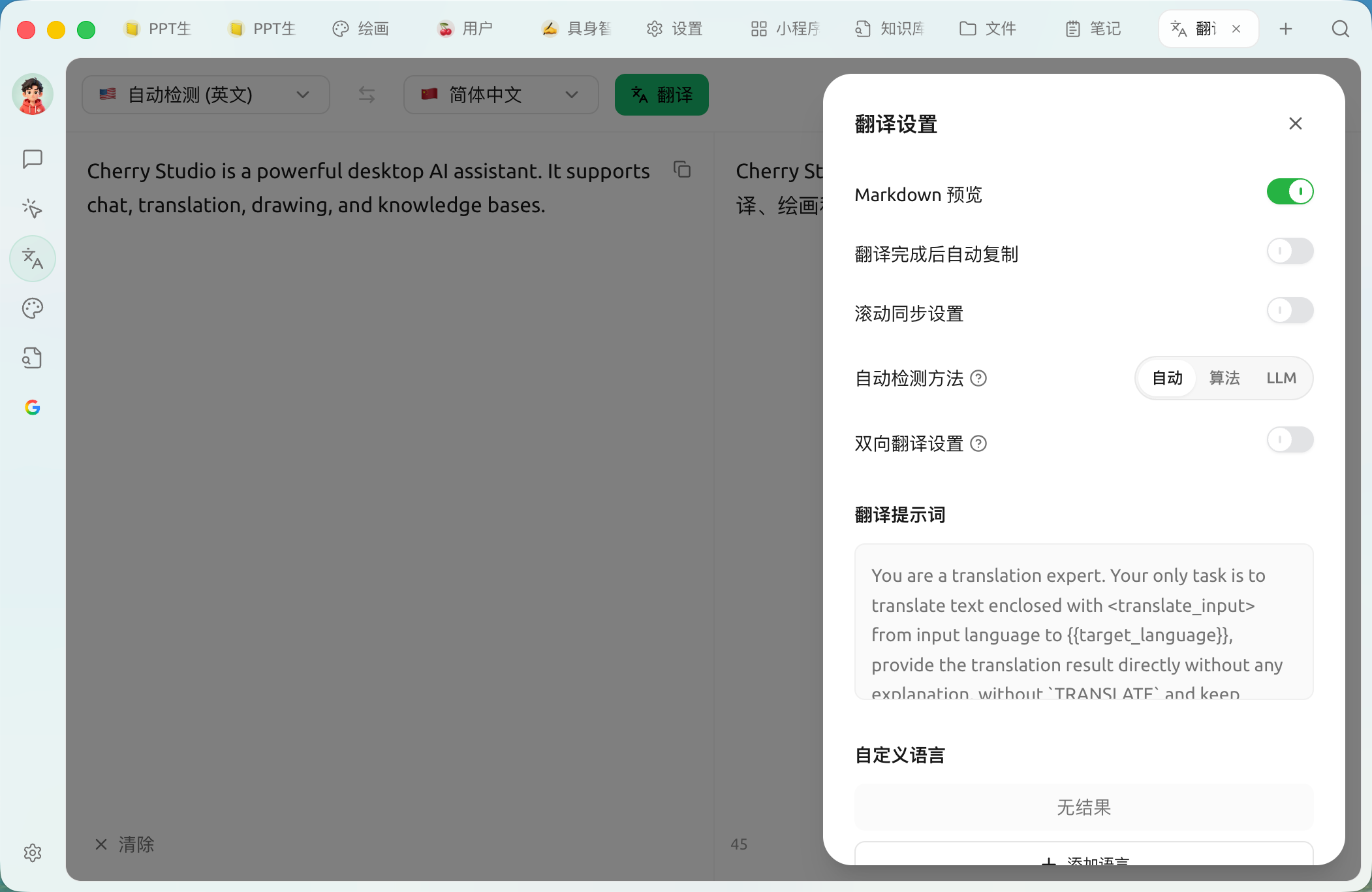
翻译设置面板
- Markdown 预览:开启后翻译结果按 Markdown 渲染
- 翻译完成后自动复制:结果生成即复制到剪贴板
- 滚动同步设置:左右两栏滚动联动
- 自动检测方法:自动 / 算法(franc 本地)/ LLM——LLM 检测更准但会消耗少量 token
- 双向翻译设置:开启后只在指定的两种语种之间互译;下方可选语种对
- 翻译提示词:自定义翻译使用的系统提示词,改动后可一键恢复默认
- 自定义语言:在内置语言之外添加、编辑或删除语言(填写语言名与语言代码,如
zh-cn)
常见问题解答 (FAQ)
- Q: 翻译不准确怎么办?
- A: AI 翻译虽然强大,但并非完美。对于专业领域或复杂语境的文本,建议进行人工校对。 您也可以尝试切换不同的模型。
- Q: 支持哪些语言?
- A: Cherry Studio 翻译功能支持多种主流语言,具体支持的语言列表请参考 Cherry Studio 的官方网站或应用内说明。
- Q: 可以翻译整个文件 / 图片吗?
- A: 可以。输入框支持直接 拖入或点击上传 图片与文档:图片会通过 OCR 识别后再翻译,PDF / Word / PPT / Excel 等文档会抽取正文后翻译。若文档特别长,也可以进入对话页面,把文档作为附件发给翻译助手处理。
- Q: 翻译速度慢怎么办?
- A: 翻译速度可能受网络连接、文本长度、服务器负载等因素影响。请确保您的网络连接稳定,并耐心等待。
获取帮助与提交反馈
如果您在配置或使用过程中遇到任何疑问、Bug 或有功能改进建议,请参考 反馈与建议 中提供的官方渠道。