


对话-助手
对话界面是 Cherry Studio 最常用的页面,但其结构包含 两个层次:助手 → 对话。理解这一结构有助于更高效地使用各类对话功能。
助手与对话的关系
简单类比:
- 助手 = 一个角色(如"产品文档助理"、"代码 reviewer")
- 对话 = 与该角色的一段交流(如周一讨论"重构方案"、周二讨论"bug 报告")
也就是说:一个助手下可创建多个对话,所有对话共用该助手的人设与参数(提示词、模型、温度等),无需每次重新设定 AI 的角色与风格。
助手
助手为 AI 设定固定角色 —— 由系统提示词 + 模型参数预设组成。
- 系统默认助手:通用助手,未设特殊提示词,可直接使用
- 更专项的助手:在下方 助手库 浏览现成预设,或自行创建
对话
每个助手下可创建多个对话(即多段独立聊天)。各对话之间相互独立,但共享所属助手的设置。
适用场景示例:
- 同一个"代码助手"下分别开"项目 A 重构"、"项目 B bug"两个对话,独立管理
- 同一个"翻译助手"下开多个对话,分别处理不同文章
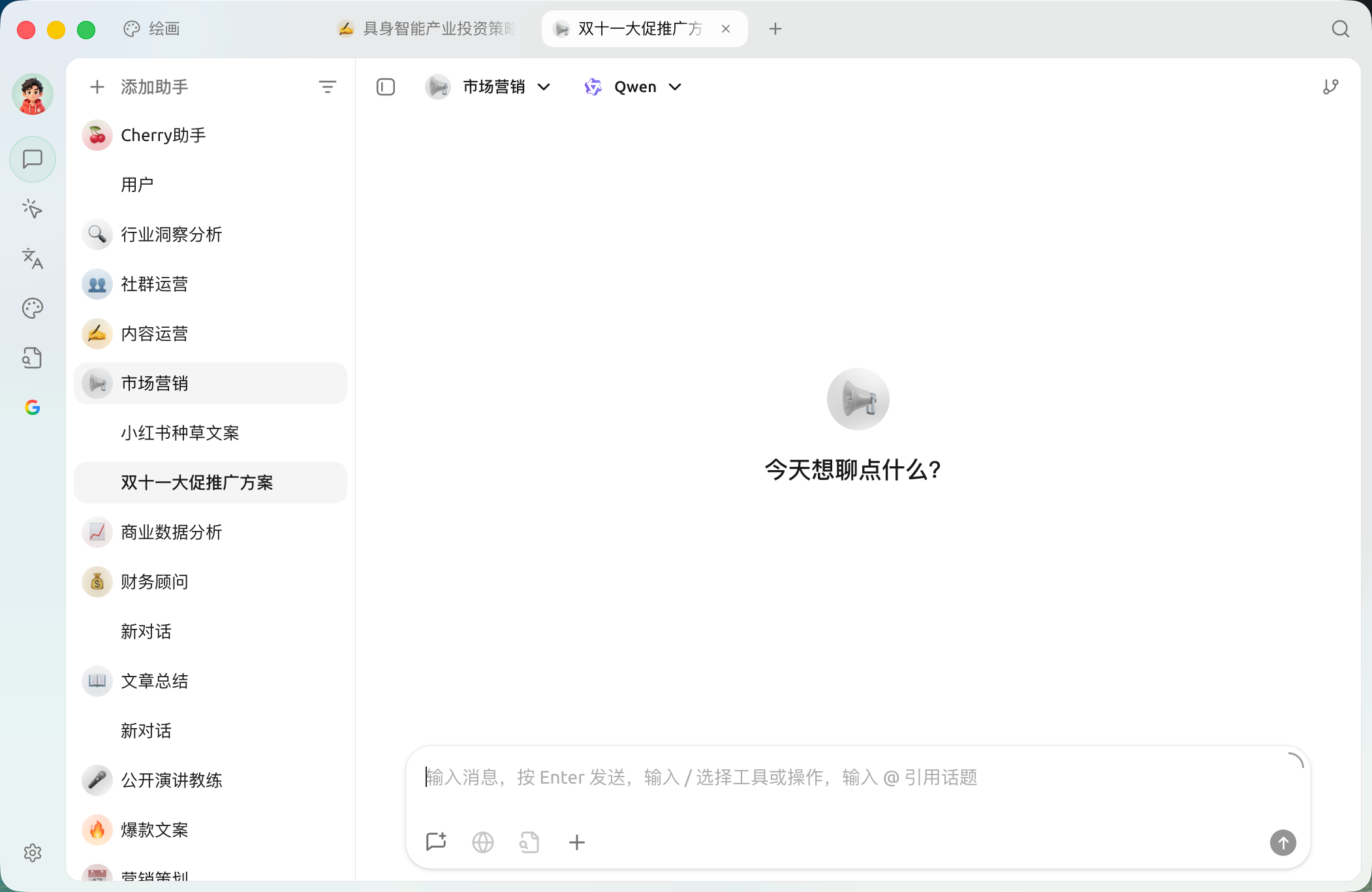
每个助手下可展开多个对话(图中「市场营销」助手下展开了两个对话)
助手库
助手列表里的助手从哪来?除了系统默认助手,你可以从 助手库 添加,或自己创建。助手库是一个 助手预设市场,提供大量"角色 + 提示词 + 参数"模板,添加后就会出现在对话页的助手列表里。
进入助手库
- 在对话页左侧的助手列表顶部,点击 展示方式 图标(漏斗状),在弹出菜单中选择【管理助手】。
- 在打开的「管理助手」页面右上角,点击【助手库】按钮,即可进入助手预设市场。
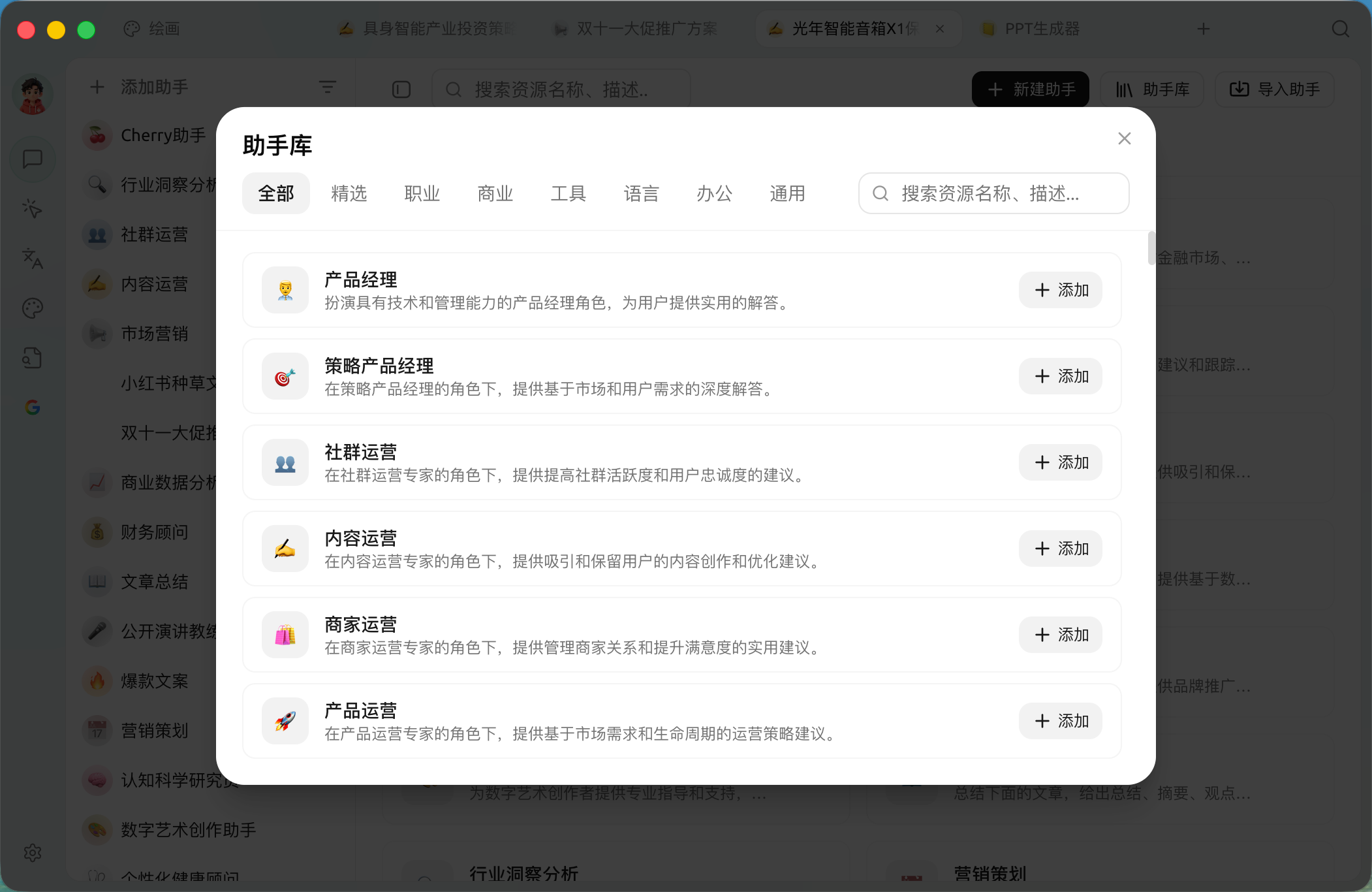
助手库 —— 按用途分类(带数量徽标)浏览助手卡片,顶部提供搜索框
在助手库中查找助手
- 分类筛选:按
全部/精选与多个用途分类(职业、商业、工具、语言、办公、通用、写作、编程、情感、教育、创意、学术、设计、艺术、娱乐、生活 等)筛选,分类名旁的数字为该类的助手数量 - 搜索:顶部搜索框可在所有分类内按关键词查找
- 预览:点击助手卡片可看到该助手的系统提示词、推荐模型、参数预设
添加到我的助手
- 点击助手卡片上的 添加 按钮,即可把该预设加入你的助手列表
- 之后在对话页助手列表中即可看到该助手
创建自己的助手
在「管理助手」页面右上角点击【新建助手】,会打开与 编辑助手 相同的对话框,可分标签页填写:
- 基础:头像、名称、描述、该助手的默认模型、分组
- 模型:温度、Top-P、最大 Token 数等模型参数(详见下方 助手设置)
- 提示词:决定该助手的角色与行为;输入框右上角的闪电按钮即【AI 优化提示词】,可用 全局默认助手模型 把当前内容改写得更结构化
- 知识库:关联已建好的 知识库
- MCP:为该助手启用 MCP 工具
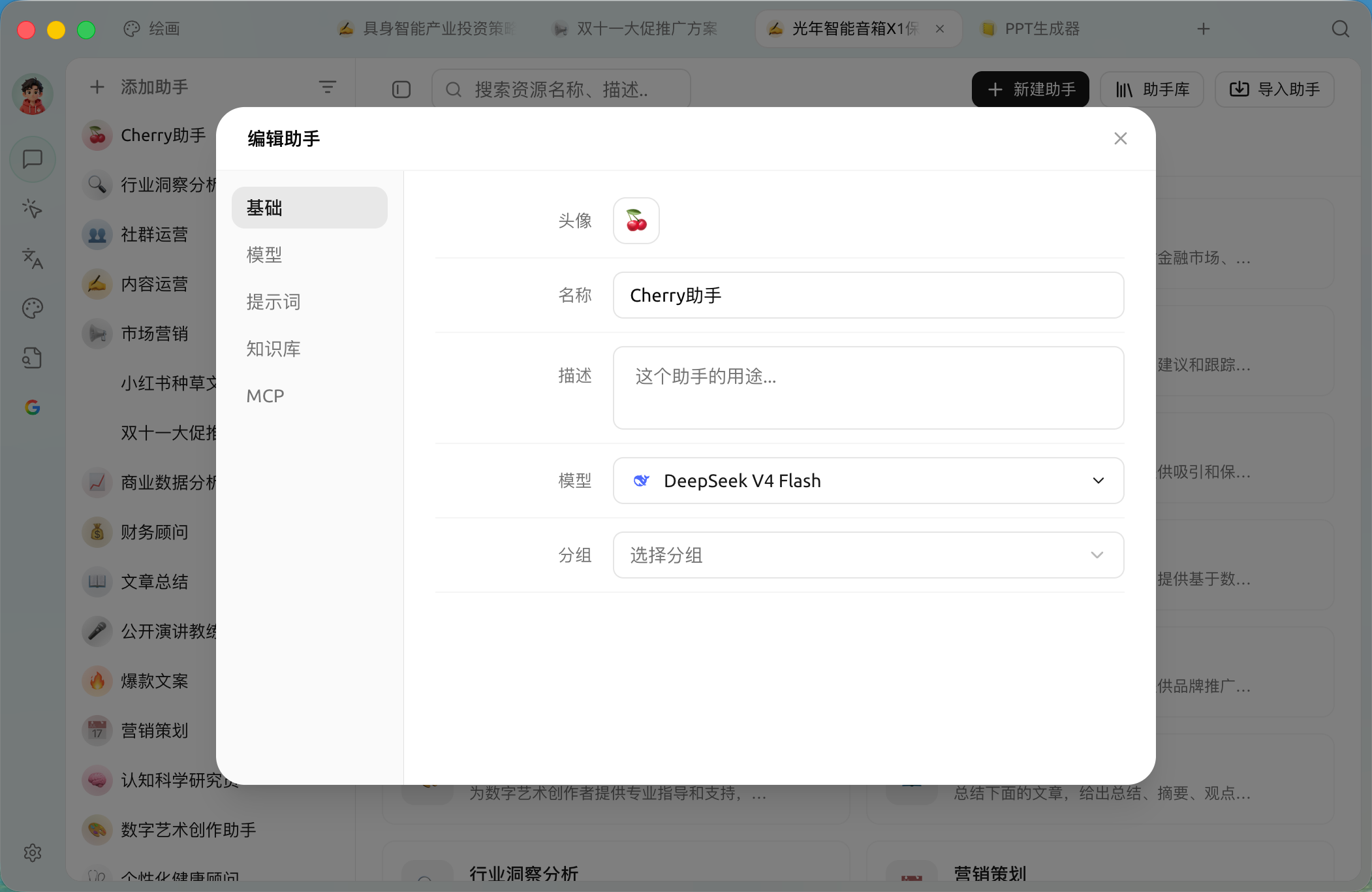
新建 / 编辑助手对话框,左侧为 基础 / 模型 / 提示词 / 知识库 / MCP 五个标签页
导入与管理
「管理助手」页面右上角提供四个动作按钮:
- 新建助手:打开 编辑助手对话框 从零创建一个助手
- 助手库:进入上面介绍的助手预设市场
- 导入助手:打开「从外部导入」对话框,导入他人分享的助手
- 导出:选择多个助手并保存为一个 JSON 文件
「管理助手」页面本身用于集中管理已添加的助手,支持批量导出。
点击【导出】会重新加载全部助手,完成后默认全选,不受管理页面的搜索或分组筛选影响。可按名称或描述搜索,隐藏项仍保留选择;【全选】和【取消全选】作用于完整列表。确认后保存为 assistants.json,其中是一个扁平的助手预设数组,包含所选助手的提示词、分组和按绑定顺序排列的常用语。取消保存会保留选择以便重试。文件上限为 5 MiB;现有导入要求助手提示词非空,导出不会自动补全空提示词。
【从外部导入】对话框提供三种一次性导入方式,导入完成后助手即出现在你的助手列表中:
- 文件上传:拖入或选择一个 JSON 文件
- 剪贴板:直接粘贴助手的 JSON 文本
- URL 导入:填入 JSON 链接(出于安全考虑,当前仅支持 GitHub Gist、raw.githubusercontent.com 等来源)
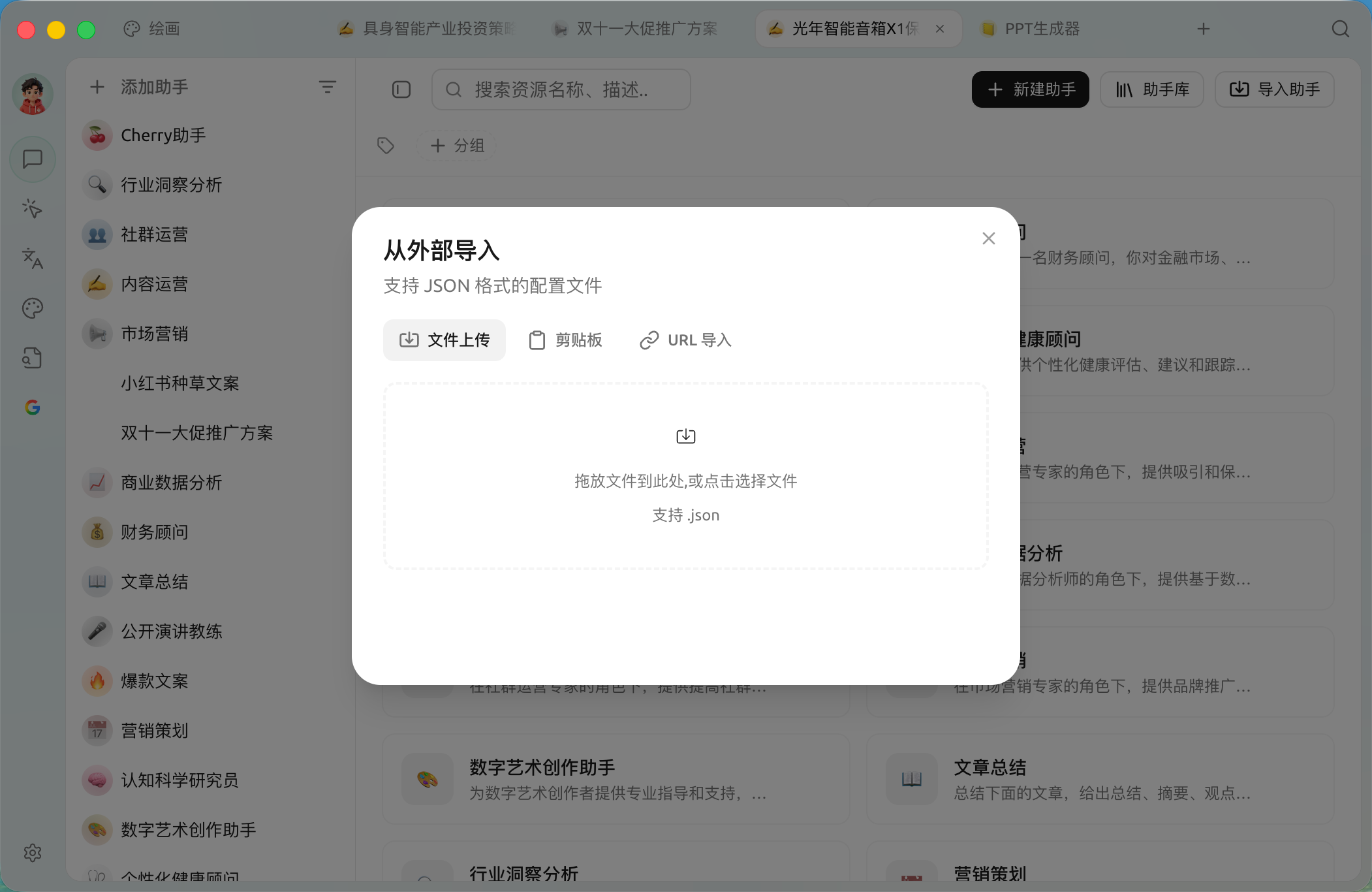
从外部导入对话框 —— 文件上传 / 剪贴板 / URL 导入
何时使用助手库,何时使用智能体?
对话框内按钮
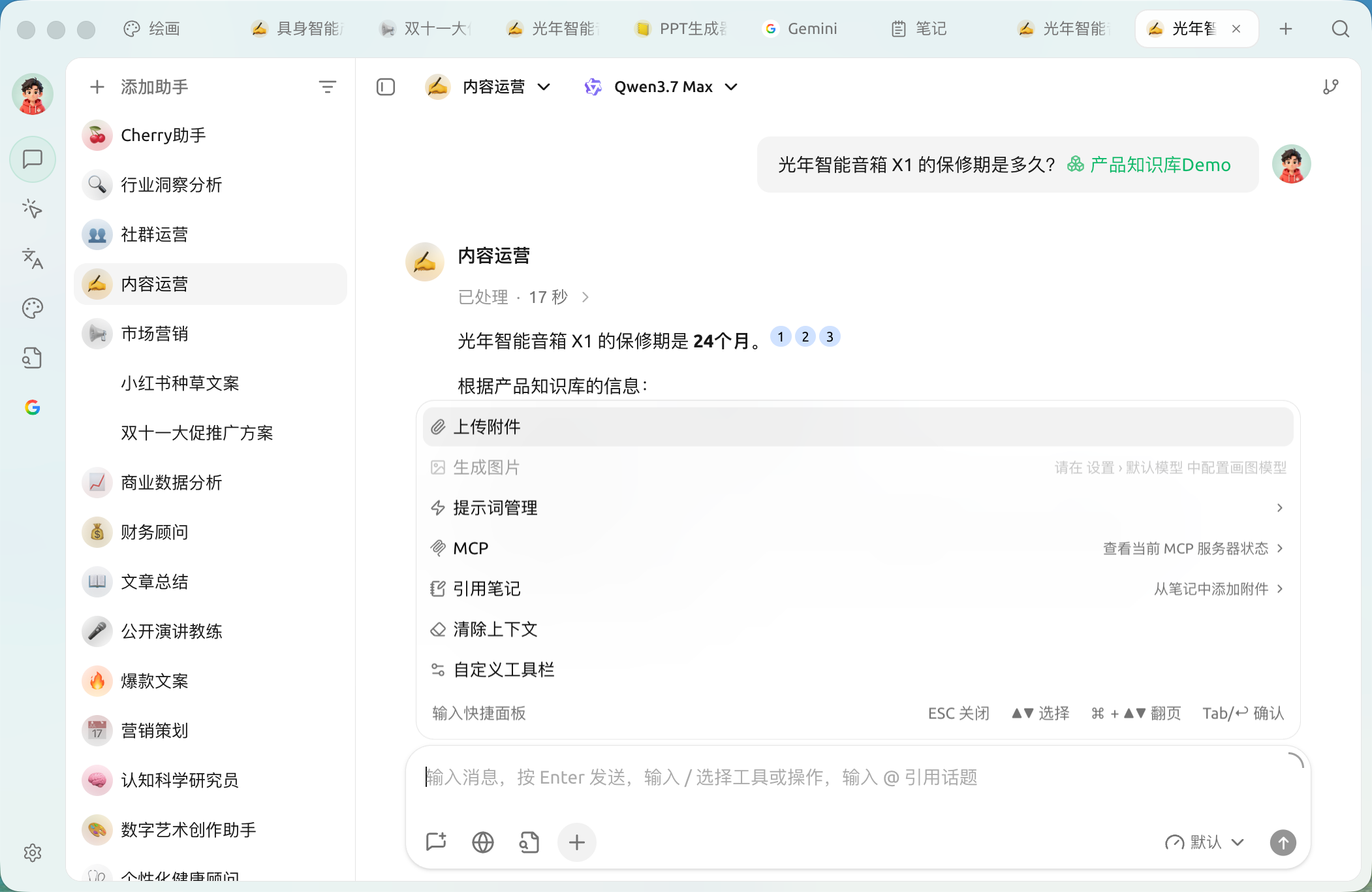
输入框工具栏默认只放 4 个常用工具,其余功能都在【+】输入快捷面板里
输入框下方的工具栏 默认只显示 4 个常用工具,其余功能收在末尾的 【+】输入快捷面板 中。想改默认显示哪些工具,点【+】→【自定义工具栏】。
默认工具栏
| 名称 | 作用 |
|---|---|
| 新对话 | 在当前助手内创建一个新对话 |
| 网络搜索 | 把网页搜索结果作为上下文返回给模型,需先在 联网模式 中配置;部分模型也可改用「模型内置」搜索 |
| 知识库 | 把一个已建好的 知识库 作为上下文 |
| +(输入快捷面板) | 打开下面这一组更多工具与操作 |
输入快捷面板(+)
点击 +,或直接在输入框里输入 /,都会打开这个面板。面板支持 ↑↓ 选择、Tab / 回车 确认、ESC 关闭。
| 名称 | 作用 |
|---|---|
| 上传附件 | 上传图片或文档;图片需模型支持视觉能力,文档会被解析为上下文 |
| 生成图片 | 让当前对话模型生成图片;需先在【设置】→【默认模型】中配置画图模型。专门的生图请去 绘画 |
| 提示词管理 | 插入并管理预设提示词,详见 输入工具栏与效率工具 |
| MCP | 查看并启用当前对话可用的 MCP 服务器 |
| 引用笔记 | 从 笔记 中选一篇作为附件引用 |
| 清除上下文 | 保留消息,但让模型"忘掉"之前的对话(截断上下文) |
| 自定义工具栏 | 选择默认工具栏上显示哪些工具 |
已添加到输入框的图片会显示为附件标记。鼠标悬停可快速预览;点击附件,或用键盘聚焦后按 Enter / Space,可打开完整图片预览。
输入框右侧
- 展开 / 收起(输入框右上角):放大输入框,便于输入长文
- 思考(右下角下拉,显示为「默认」):调整模型的推理强度,仅在所选模型支持推理时可调;不支持的模型会提示「当前模型不支持调整推理强度」
- 发送:发送消息(默认 Enter,可在 快捷键 中改)
通过键盘触发
输入框的提示里已经写明了两个快捷输入:
/:打开输入快捷面板,选择工具或操作(与点击 + 等价)@:引用一个已有话题,把它的内容带进当前对话
对话设置
对话界面的 消息显示 与 输入相关 偏好现在统一放在 设置 → 外观 中,对所有助手的所有对话全局生效;模型参数 则按助手单独设置。
消息显示与输入设置
以下偏好都在 设置 → 外观 里调整,完整说明见 外观:
- 消息显示:消息样式(气泡 / 简洁)、使用衬线字体、消息字体大小、思考内容自动折叠、显示消息大纲、代码显示行号 / 代码块可折叠 / 代码块可换行、代码风格、数学公式渲染等
- 输入相关:发送快捷键、显示预估 Token 数、Markdown 渲染输入消息、删除消息前确认等
模型参数
温度、Top-P、最大 Token 数、流式输出、上下文管理、自定义参数等 模型参数是按助手设置的,位于 编辑助手 对话框的「模型」标签页,具体见下方 助手设置。
助手设置
在助手列表中 右键点击 需要设置的助手,在弹出菜单中选择【编辑助手】,即可打开助手编辑对话框。
编辑助手
编辑对话框左侧分为五个标签页:
- 基础:头像、名称、描述、该助手的默认模型、分组
- 模型:温度、Top-P、最大 Token 数、流式输出、上下文管理、自定义参数等模型参数
- 提示词:即 prompt,可以参照 智能体 页面的提示词写法来编辑内容
- 知识库:关联已建好的 知识库
- MCP:为该助手启用 MCP 服务器
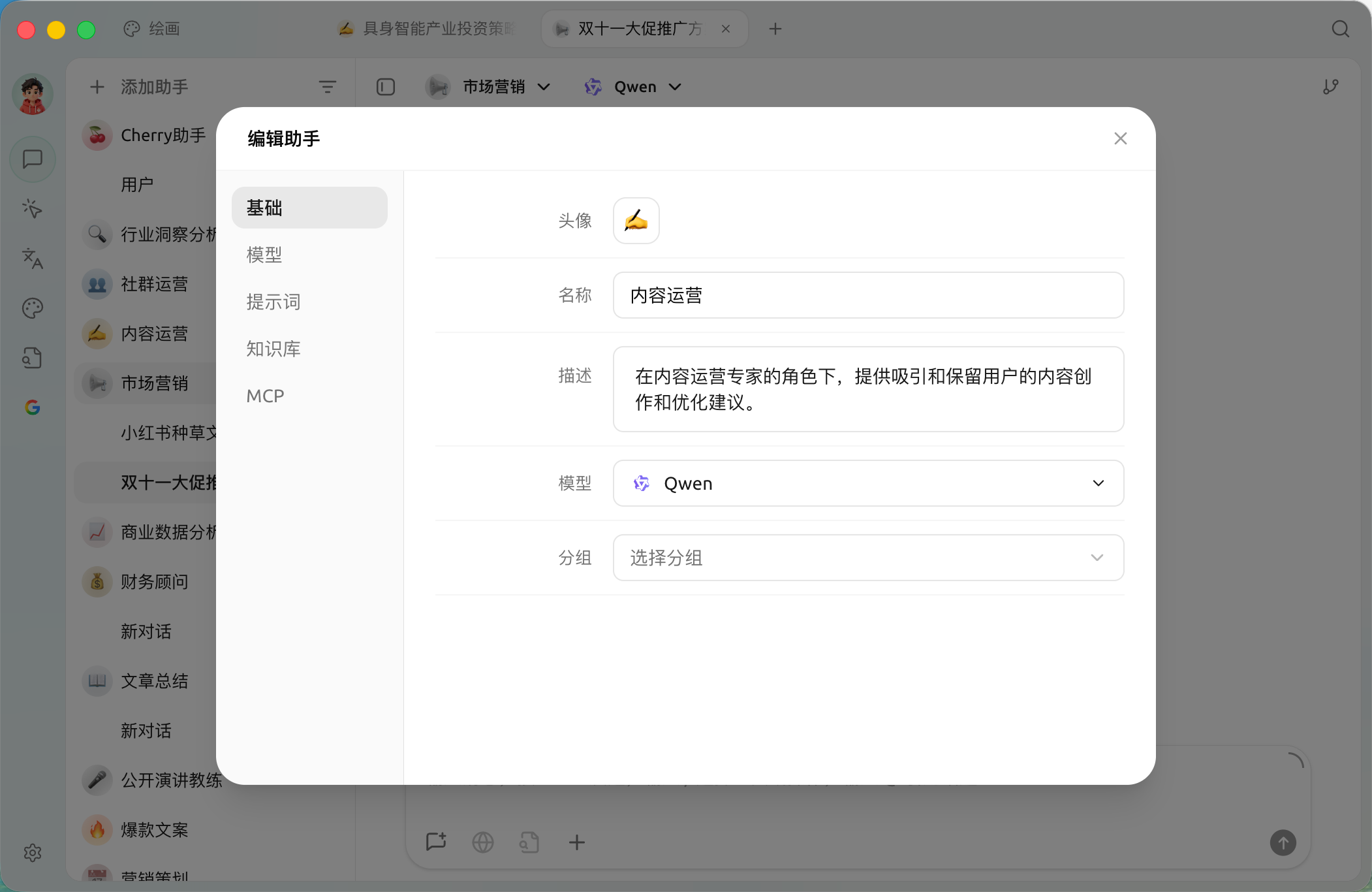
编辑助手对话框(基础标签页)
默认模型(基础标签页)
在「基础」标签页可为该助手固定一个默认模型;不设置时则跟随 全局默认对话模型。
模型参数(模型标签页)
以下参数都在「模型」标签页中调整。
温度 (Temperature) :
温度参数控制模型生成文本的随机性和创造性程度(默认值为 0.7)。具体表现为:
- 低温度值(0-0.3):
- 输出更确定、更专注
- 适合代码生成、数据分析等需要准确性的场景
- 倾向于选择最可能的词汇输出
- 中等温度值(0.4-0.7):
- 平衡了创造性和连贯性
- 适合日常对话、一般性写作
- 推荐用于聊天机器人对话(0.5 左右)
- 高温度值(0.8-1.0):
- 产生更具创造性和多样性的输出
- 适合创意写作、头脑风暴等场景
- 但可能降低文本的连贯性
Top P (核采样):
默认值为 1,值越小,AI 生成的内容越单调,也越容易理解;值越大,AI 回复的词汇范围越大,越多样化。
核采样通过控制词汇选择的概率阈值来影响输出:
- 较小值(0.1-0.3):
- 仅考虑最高概率的词汇
- 输出更保守、更可控
- 适合代码注释、技术文档等场景
- 中等值(0.4-0.6):
- 平衡词汇多样性和准确性
- 适合一般对话和写作任务
- 较大值(0.7-1.0):
- 考虑更广泛的词汇选择
- 产生更丰富多样的内容
- 适合创意写作等需要多样化表达的场景
上下文管理
控制随请求一起发送给模型的历史上下文如何处理。开启后此助手使用自定义的上下文管理设置(如自动压缩较长历史、按阈值截断),关闭时跟随全局设置。上下文越长,模型记住的信息越多,但消耗的 token 也越多。
最大工具调用轮次
限制助手在一次回复中连续调用工具的轮数。新建助手默认使用 100 轮,可在 1–1000 之间设置;已有助手会保留原来的值,旧配置常见为 20 轮。
如果出现“达到工具调用轮次上限”一类提示,可适当提高此项,或把任务拆小后重试。轮数越高,工具链运行可能越久,也可能消耗更多 Token;普通对话无需主动调高。
开启消息长度限制 (MaxToken)
单次回答最大 Token 数,在大语言模型中,max token(最大令牌数)是一个关键参数,它直接影响模型生成回答的质量和长度。
如:在 CherryStudio 当中填写好 key 后测试模型是否连通时,只需要知道模型是否有正确返回消息而不需特定内容,这种情况下设置 MaxToken 为 1 即可。
多数模型的 MaxToken 上限为 32k Tokens,当然也有 64k,甚至更多的,具体需要到对应介绍页面查看。
具体设置多少取决于自己的需要,当然也可以参考以下建议。
流式输出(Stream)
流式输出是一种数据处理方式,它允许数据以连续的流形式进行传输和处理,而不是一次性发送所有数据。这种方式使得数据可以在生成后立即被处理和输出,极大地提高了实时性和效率。
在 CherryStudio 客户端等类似环境下简单来说就是打字机效果。
关闭后(非流):模型生成完信息后整段一次性输出(想象一下微信收到消息的感觉);
打开时:逐字输出,可以理解为大模型每生成一个字就立马发送给你,直到全部发送完。
自定义参数
在请求体(body)中加入额外请求参数,如 presence_penalty 等字段,一般人一般情况下用不到。
上述 top-p、maxtokens、stream 等参数就是这些参数之一。
填法:参数名称—参数类型(文本、数字等)—值,参考文档:点击前往
获取帮助与提交反馈
如果您在配置或使用过程中遇到任何疑问、Bug 或有功能改进建议,请参考 反馈与建议 中提供的官方渠道。