


小程序
【小程序】让网页服务和本地安装的小工具在 Cherry Studio 中运行。除了打开各家 AI 厂商的网页版,你也可以安装自定义的生成式小程序,让它通过授权接口调用 Cherry Studio 已配置的 AI 模型。
先分清两类小程序
| 类型 | 添加方式 | 能否调用 Cherry AI | 适合场景 |
|---|---|---|---|
| 网站 | 填写名称、URL 和 Logo | 不能 | 把常用网站固定到 Cherry Studio,保留各网站自己的登录状态 |
| 本地小程序 | 安装 .miniapp 包,或从开发者提供的网址安装 | 可以,在安装时授权 | 自定义 AI 写作、总结、翻译、信息提取和垂直工作流 |
进入小程序
打开启动台
顶部 Tab 栏点击 +,或直接打开【启动台】。
进入小程序
点击【小程序】应用图标。
选择服务
在小程序网格中选择需要打开的服务。
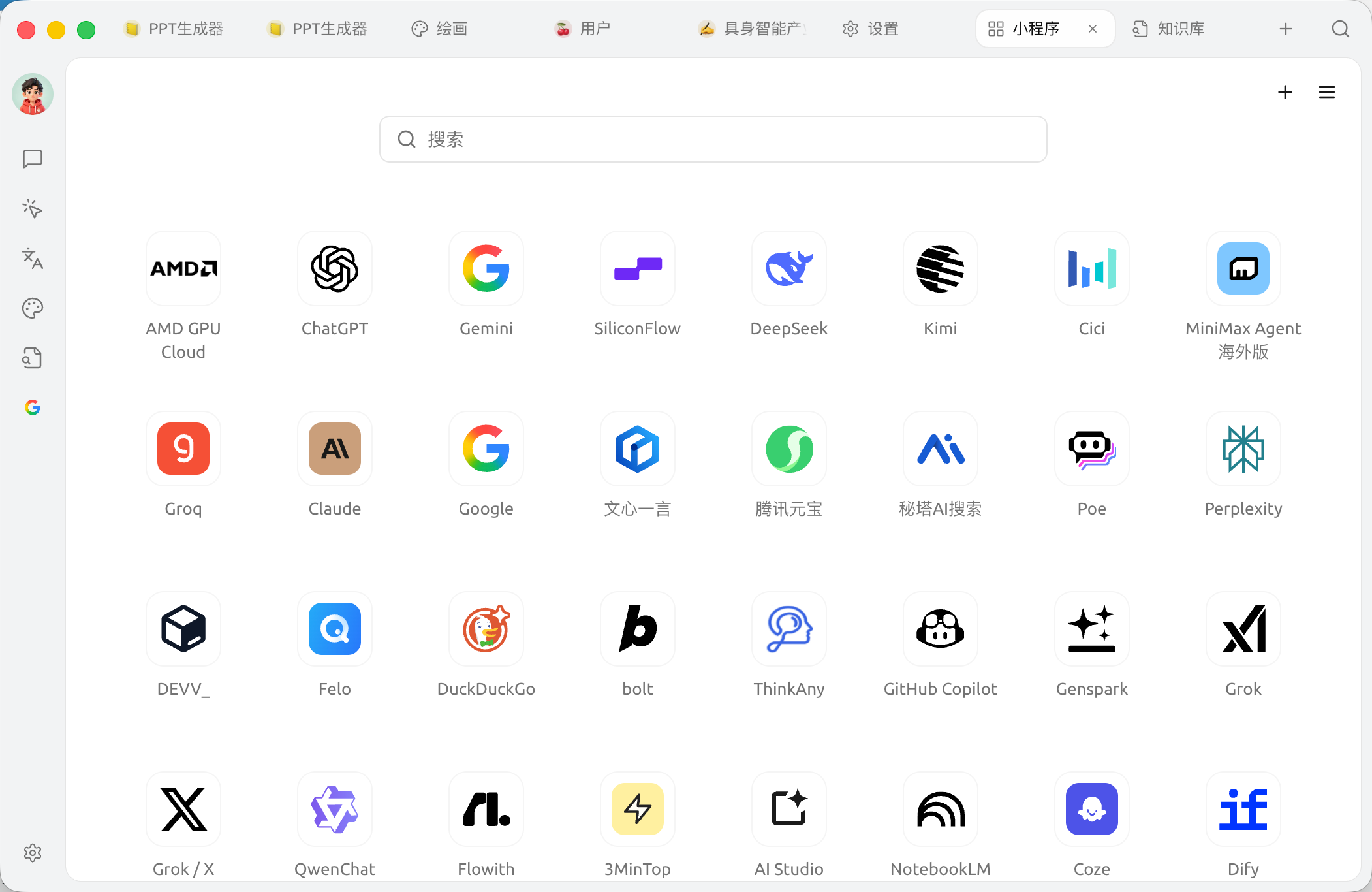
小程序网格,内置数十家服务;点右上角 + 可添加任意网页
页面中部有 搜索框;右上角 + 用于添加自定义网页,☰ 打开【小程序显示设置】。
小程序显示设置
点右上角 ☰ 打开【小程序显示设置】:
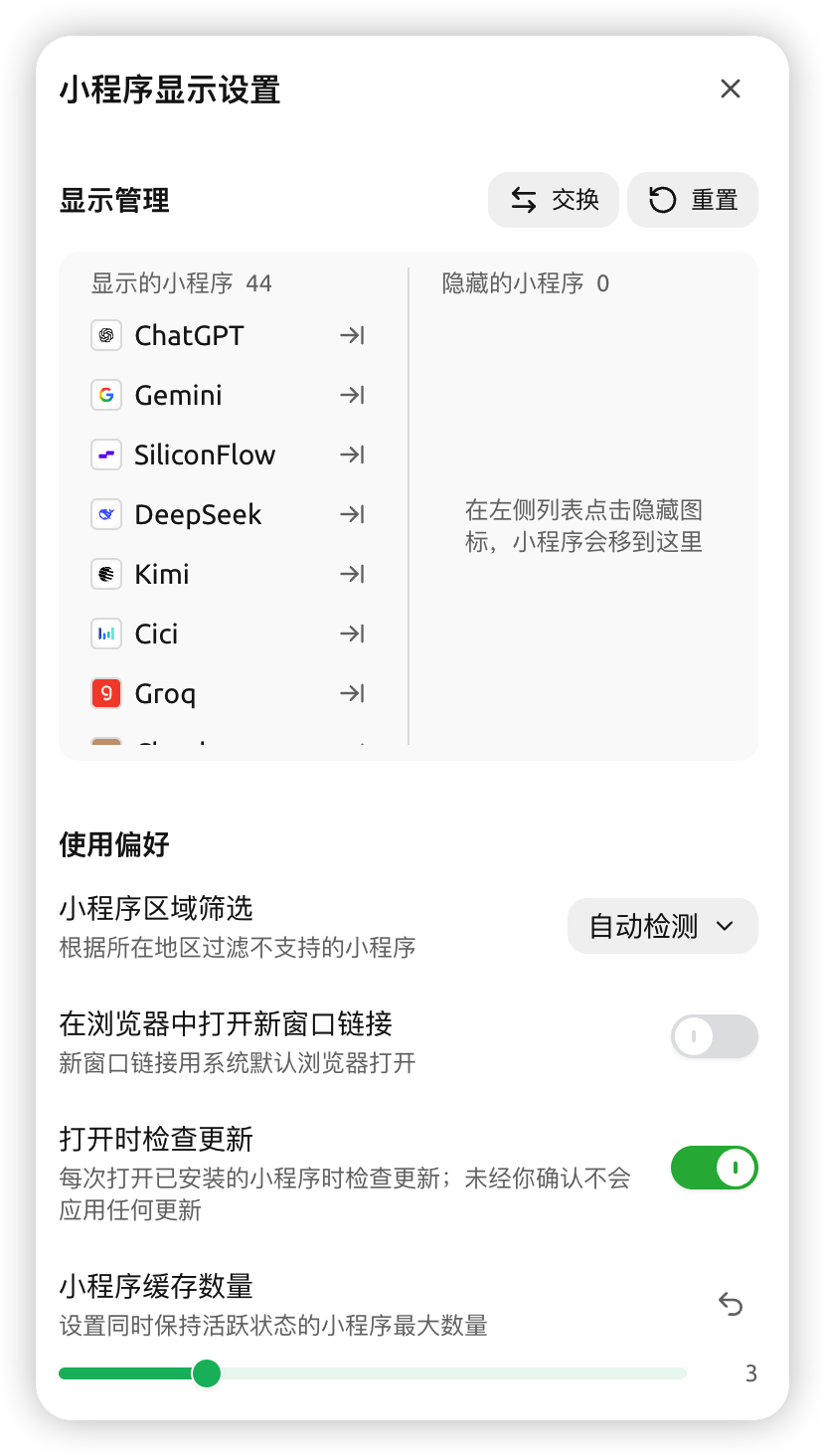
小程序显示设置:显示管理(显示 / 隐藏两栏,可交换与重置)与使用偏好
显示管理
- 显示 / 隐藏:左侧是「显示的小程序」、右侧是「隐藏的小程序」,两栏标题右侧显示当前数量;点每项右侧的箭头图标即可在两侧之间移动
- 交换 / 重置:两个按钮位于两栏上方,交换 互换两栏内容,重置 恢复默认显示
使用偏好
- 小程序区域筛选(默认
自动检测):根据所在地区过滤不支持的小程序 - 在浏览器中打开新窗口链接(默认关闭):新窗口链接改用系统默认浏览器打开
- 打开时检查更新(默认开启):每次打开已安装的小程序时检查更新,未经你确认不会应用
- 小程序缓存数量:设置同时保持活跃状态的小程序的最大数量
添加与管理
Cherry Studio 的小程序支持以下操作:
- 添加到启动台:把常用的小程序加入启动台,方便从
+入口快速打开。可在【小程序显示设置】中管理,或对小程序图标右键选择 添加到启动台 - 添加到侧边栏:把常用的小程序固定到左侧边栏,一键直达;右键小程序图标即可选择 添加到侧边栏 或 从侧边栏移除
- 保活(Keep Alive):让小程序窗口在切走时不立即销毁,再次进入无需重新登录或重新加载
- 添加网站:点击页面右上角的
+,在【网站】中填写名称、URL、Logo,即可加入网格 - 安装本地小程序:点击页面右上角的
+,切换到【本地小程序】,选择.miniapp包,或填写开发者提供的安装网址。确认权限后完成安装 - 查看本地小程序详情:右键本地小程序,选择【查看详情】,可管理权限、AI 模型、存储空间、活动日志和更新
- 删除 / 编辑:网站型小程序可右键编辑或删除;本地小程序可在【查看详情】中卸载
打开某个小程序后,其窗口自带一条工具栏:后退、前进、刷新、在浏览器中打开。你还可以切换页内链接是在默认窗口打开,还是在系统浏览器打开。
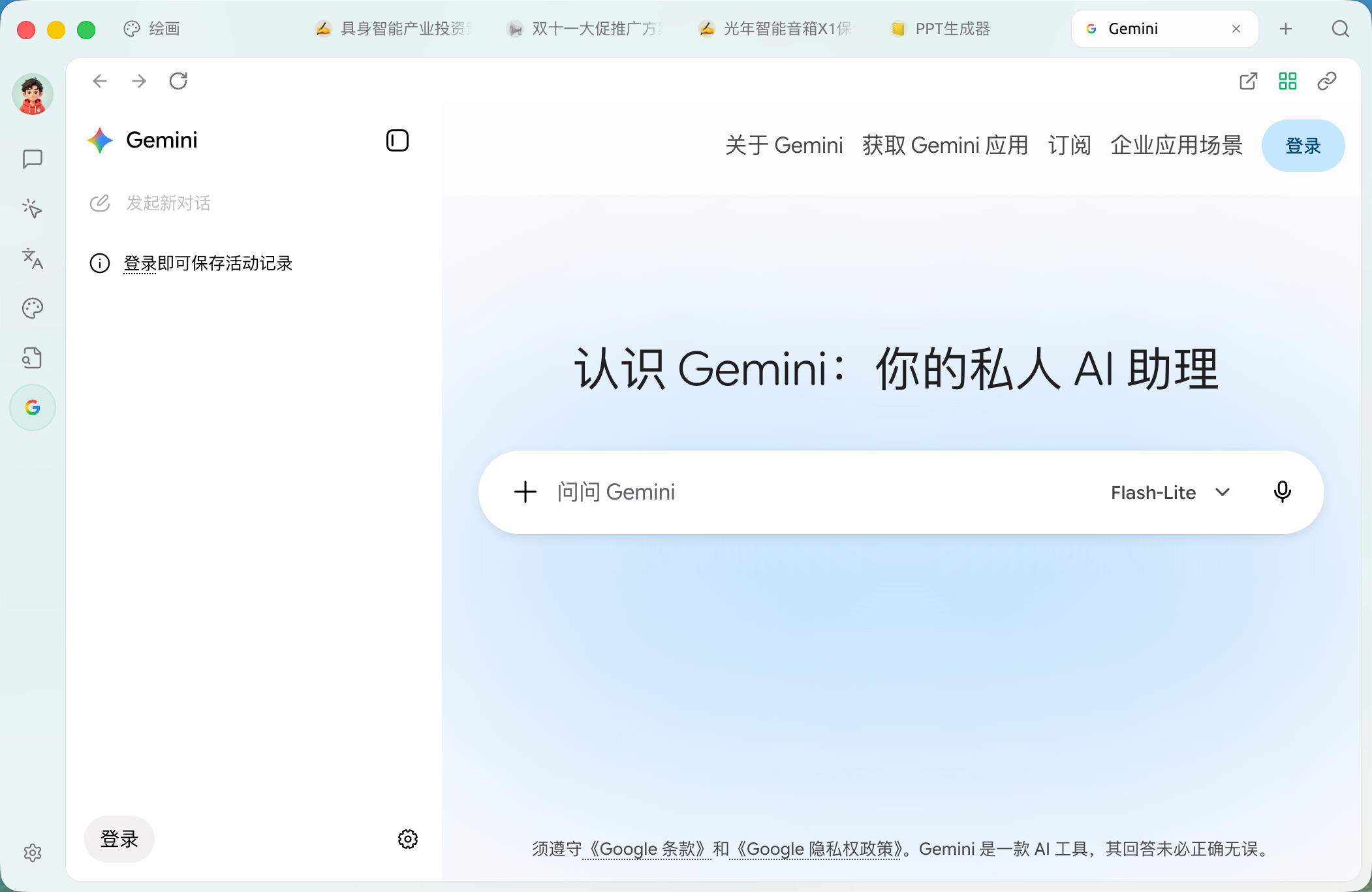
小程序窗口工具栏:左侧后退 / 前进 / 刷新,右侧在浏览器中打开、添加到启动台、页内链接打开方式
提示与技巧
- 网站型小程序使用服务的网页版,登录态、Cookie、设置均保存在本地,并与系统浏览器隔离
- 本地小程序运行在独立沙盒中,不能读取其他小程序或电脑上的任意文件;只有你授权的能力可以被调用
- 若某个小程序加载失败,可右键 → 刷新,或检查代理设置(参考 常规设置)
生成式小程序
制作、安装并管理可调用 Cherry AI 的自定义小程序
如遇问题,请在 反馈与建议 中提交反馈。
获取帮助与提交反馈
如果您在配置或使用过程中遇到任何疑问、Bug 或有功能改进建议,请参考 反馈与建议 中提供的官方渠道。