


笔记
笔记是 Cherry Studio 内置的 Markdown 编辑器,方便您在与 AI 对话之外整理灵感、保存阶段性产出,并借助 AI 与知识库能力进一步加工。
打开笔记
顶部标签栏点击【笔记】,或在【启动台】中点击【笔记】应用图标。
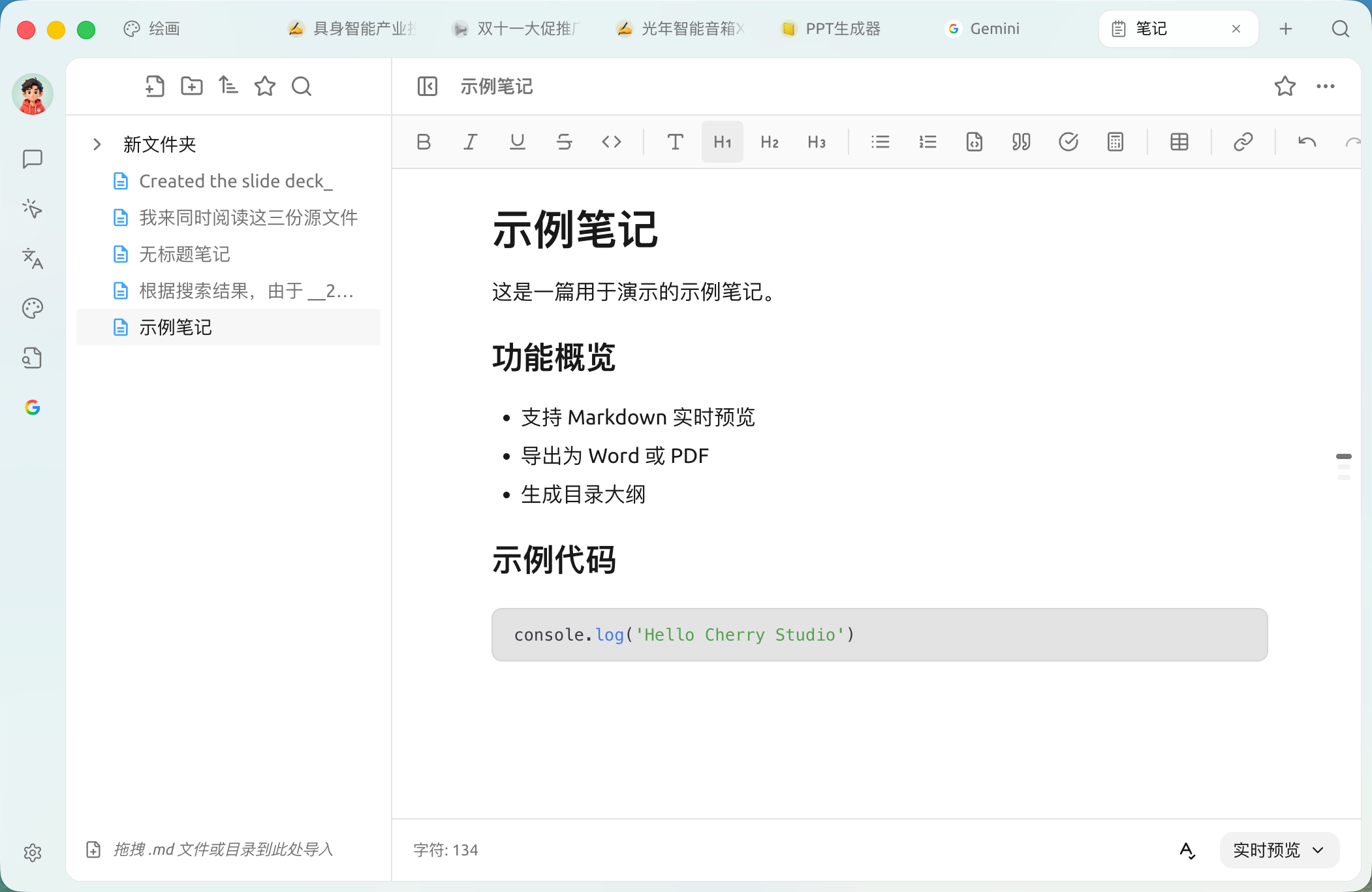
笔记界面:左侧是目录树与笔记列表,右侧是 Markdown 编辑器
创建第一篇笔记
- 点击左上角第一个【新建笔记】图标
- 在右侧编辑器中输入正文,支持 Markdown 语法与富文本快捷工具栏
- 右键笔记列表中的笔记,为其命名
导入已有 Markdown 文件
- 直接将
.md文件或包含.md文件的目录 拖拽 到笔记区域,即可导入为新笔记或新文件夹 - 也可点击左上角第二个【新建文件夹】图标先建好目录,再向其中拖拽
编辑器功能
笔记编辑器顶部工具栏提供常用富文本能力:
- 格式化:粗体(B)、斜体(I)、下划线(U)、删除线
- 结构:行内代码 / H1–H3 标题 / 无序列表 / 有序列表 / 代码块 / 引用 / 任务清单 / 公式
- 嵌入:表格、超链接
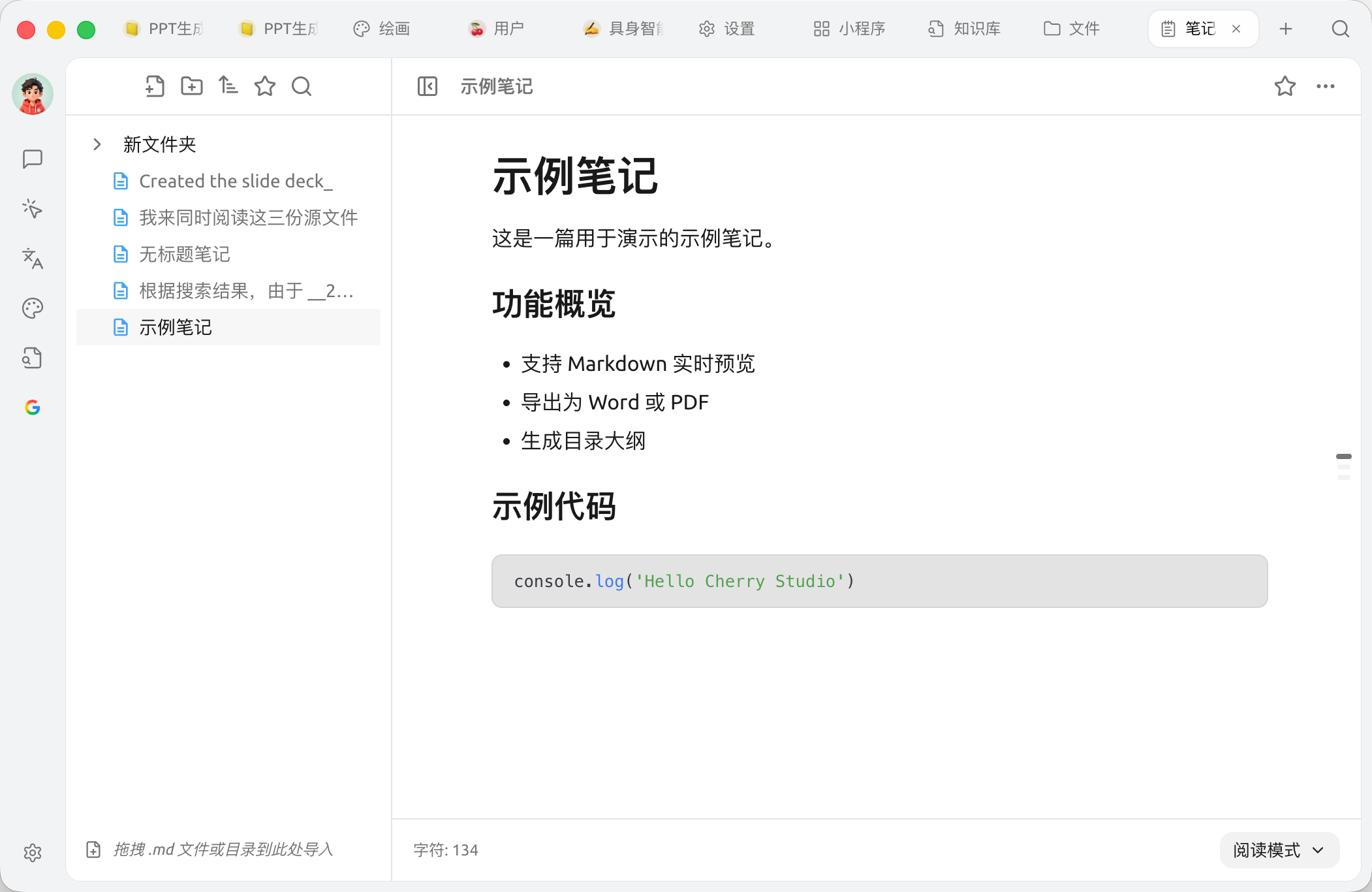
新建笔记并写入正文后的编辑器
底部状态栏显示当前 字符数,左下角的 A✓ 图标可开关拼写检查,右下角下拉切换 实时预览、源码模式 或 阅读模式。
目录管理
左侧侧栏顶部依次是:【新建笔记】/【新建文件夹】/【排序】/【收藏】/【搜索】。
- 排序:6 个选项——文件名
A→Z/Z→A、更新时间从新到旧 / 从旧到新、创建时间从新到旧 / 从旧到新 - 收藏:星标按钮切到"已收藏"视图
- 搜索:放大镜按钮,搜索框中输入即可。搜索同时匹配标题与正文,命中正文的条目会在标题旁加 "内容" 或 "名称+内容" 标签提示来源
右键菜单(AI 联动 + 导出)
在左侧目录树 右键 任一笔记会弹出操作菜单——这是 AI 联动与多格式导出的入口:
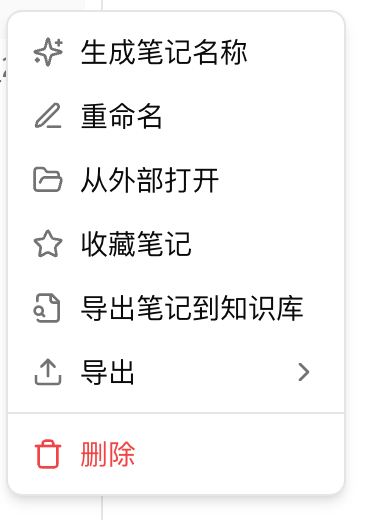
右键单条笔记弹出的菜单
- 生成笔记名称 ✨:让 AI 根据正文自动生成一个标题(仅文件可用)
- 重命名 / 从外部打开(在 Finder / 资源管理器中显示)
- 收藏笔记 / 取消收藏
- 导出笔记到知识库:发送到指定 知识库
- 导出 › 二级菜单:Markdown / Word(.docx)/ Notion / 语雀 / Obsidian / Joplin / 思源,以及"复制为图片 / 导出为图片"——每一项的显示可在【设置】→【数据设置】→【导出菜单设置】中单独开关
- 删除
文件夹的右键菜单更精简,只有:新建笔记 / 新建文件夹 / 重命名 / 从外部打开 / 删除。
右上角【⋯】菜单(视图与导出快捷入口)
笔记标题右上角的【⋯】是 当前笔记 的视图 / 导出快捷入口,不要和右键菜单混淆:
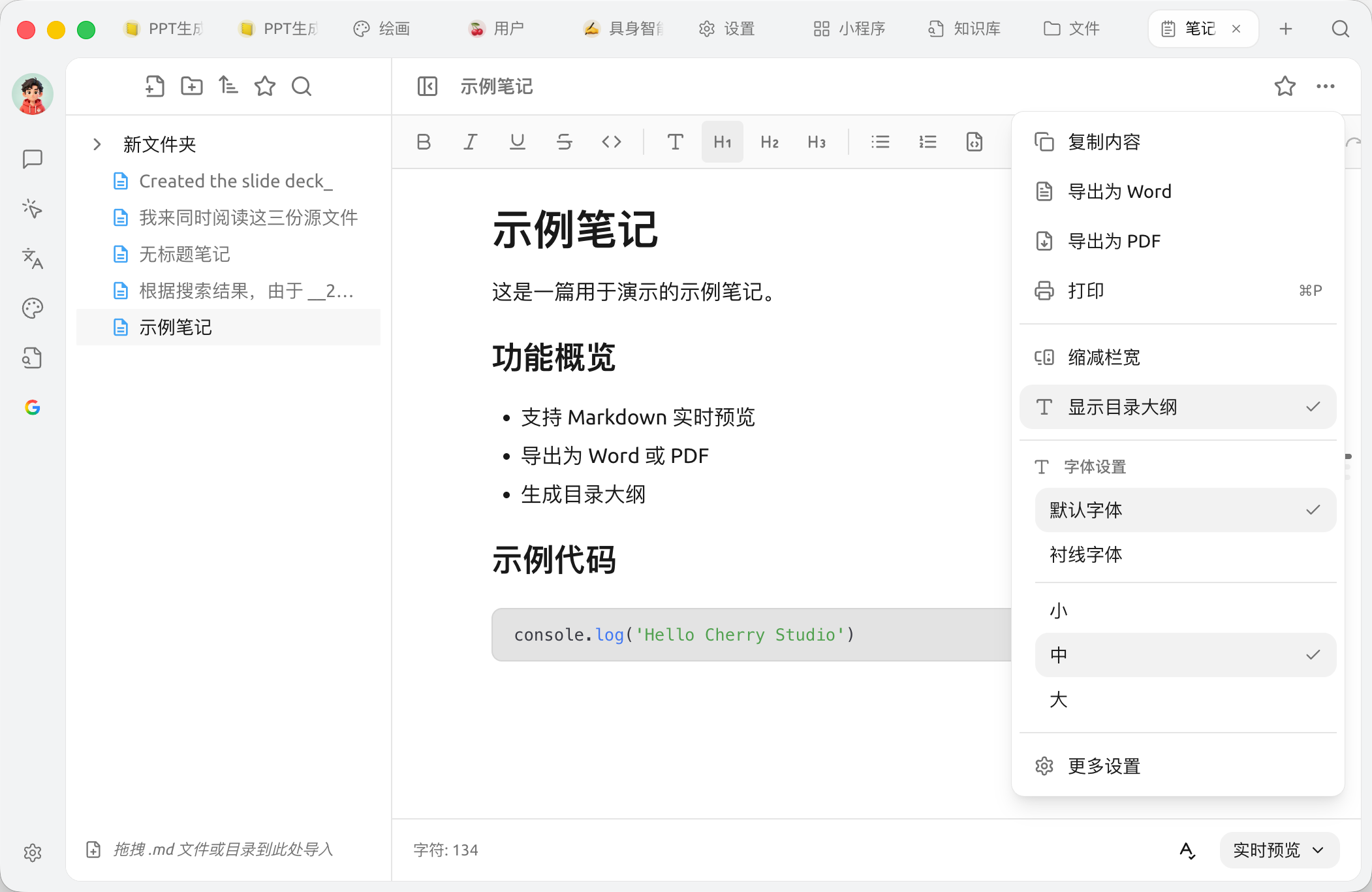
右上角【⋯】菜单
- 复制内容:纯文本复制
- 导出为 Word:快速生成
.docx(需要更多格式请走右键菜单的"导出 ›") - 导出为 PDF:将当前笔记导出为 PDF 文件
- 打印:调用系统打印当前笔记
- 缩减栏宽:限制每行最大字数
- 显示目录大纲:右侧显示当前笔记的标题树
- 字体设置 ›:默认 / 衬线字体,三档字号(小 / 中 / 大)
- 更多设置:打开笔记设置面板(数据 / 编辑器 / 显示三组设置)
工作目录与备份
笔记内容存储为本地文件。工作目录 在笔记设置面板的【数据设置】中查看与修改(从右上角【⋯】→【更多设置】打开)。
- 默认存放于 Cherry Studio 应用数据目录下
- 先【选择】自定义路径,再点【应用】切换(更改不会自动迁移已有文件,需手动复制);点【重置为默认】可还原到默认目录
- 备份建议结合 WebDAV / S3 兼容存储
编辑器与显示设置
从右上角【⋯】→【更多设置】打开笔记设置面板,除【数据设置】外还有两组:
编辑器设置
- 默认视图:新笔记默认进入【编辑模式】还是【阅读模式】
- 默认编辑视图:编辑模式下默认采用【实时预览】还是【源码模式】
显示设置
- 字体:默认 / 衬线字体
- 字体大小:10–30px 之间
- 缩减栏宽:限制每行字数,让长行不至于横铺整屏
- 显示目录大纲:在右侧显示当前笔记的标题树,便于文内导航
字体与字号既可在此显示设置面板调整,也能从右上角【⋯】→【字体设置】快速切换。
提示与技巧
- 笔记支持任务清单
- [ ]写法,可用于日常待办 - 拖拽
.md文件(或包含.md的目录)到目录树即可批量导入 - 跨设备恢复配置后若发现笔记目录为空,按提示路径手动复制文件即可
获取帮助与提交反馈
如果您在配置或使用过程中遇到任何疑问、Bug 或有功能改进建议,请参考 反馈与建议 中提供的官方渠道。