


绘画
绘画页面是 Cherry Studio 内置的 文生图工具:通过文字描述生成图像,效果与 Midjourney / DALL·E 等网页服务类似。主要优势在于直接复用 Cherry Studio 中已配置的服务商账号,无需另行注册各家平台。
进入绘画
点击顶部标签栏右侧的 + 打开【启动台】,再点击【绘画】。
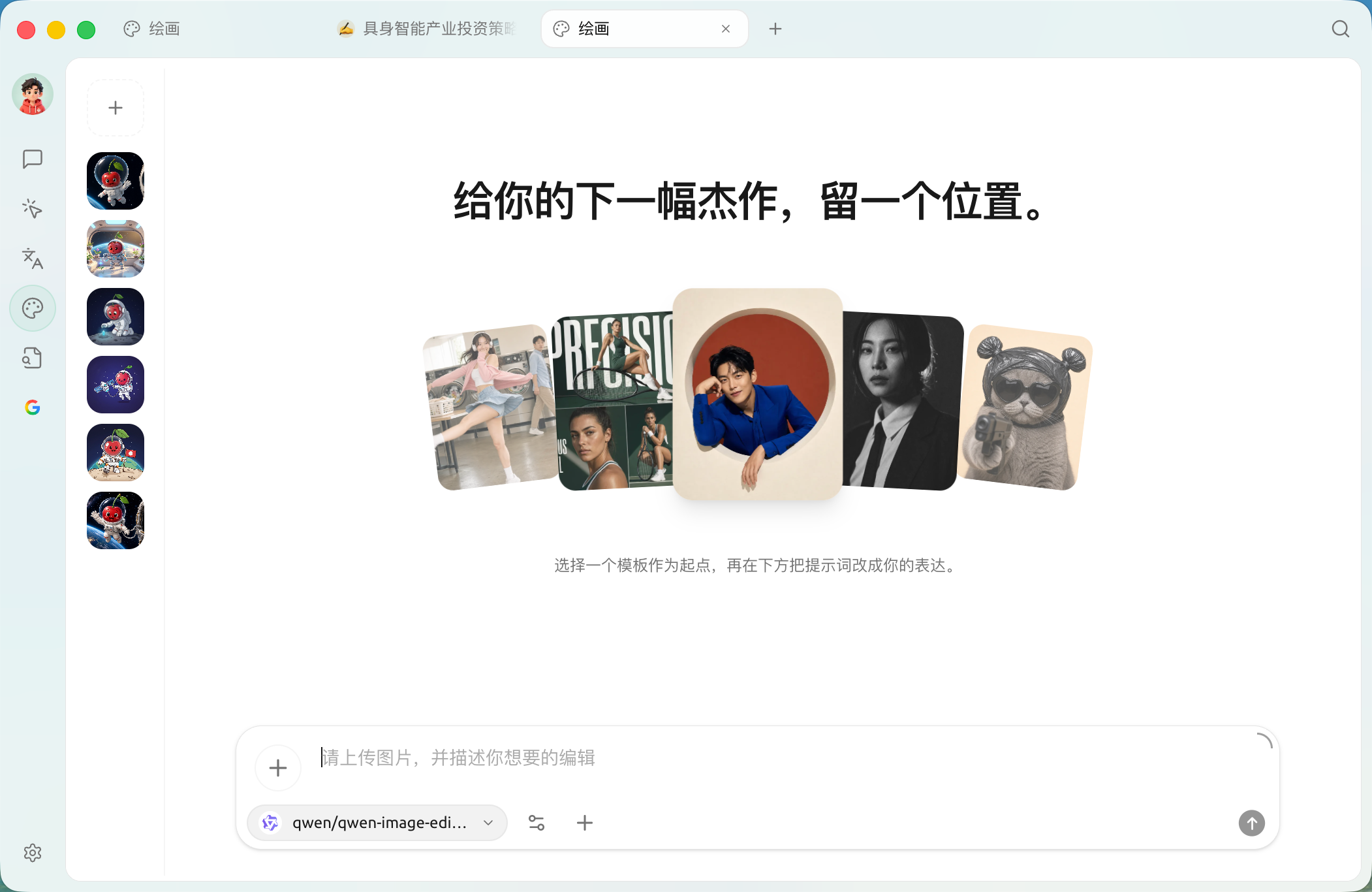
绘画页面:左侧是画板列表,中间是画布,底部输入区选择服务商与模型
页面主要由这几部分组成:
- 画板列表(左侧):纵向排列的画板缩略图,顶部
+可新建画板、切换到新的一组 - 画布(中间):居中显示当前生成的图片
- 输入区(底部):提示词输入框,一侧提供 服务商与模型选择 入口;下方提示当前服务商有没有可用的图像模型,没有时会显示绿色
去设置按钮直接跳到该服务商配置页 - 绘图 / 编辑:没有单独的切换按钮,由所选模型决定——选文生图模型(如
qwen-image)就是绘图;选图像编辑模型(如qwen-image-edit)则进入编辑,需先上传图片再描述改动
选择 图像编辑模型(如 qwen-image-edit)后,输入区会变为“上传图片 + 描述编辑”的模式:
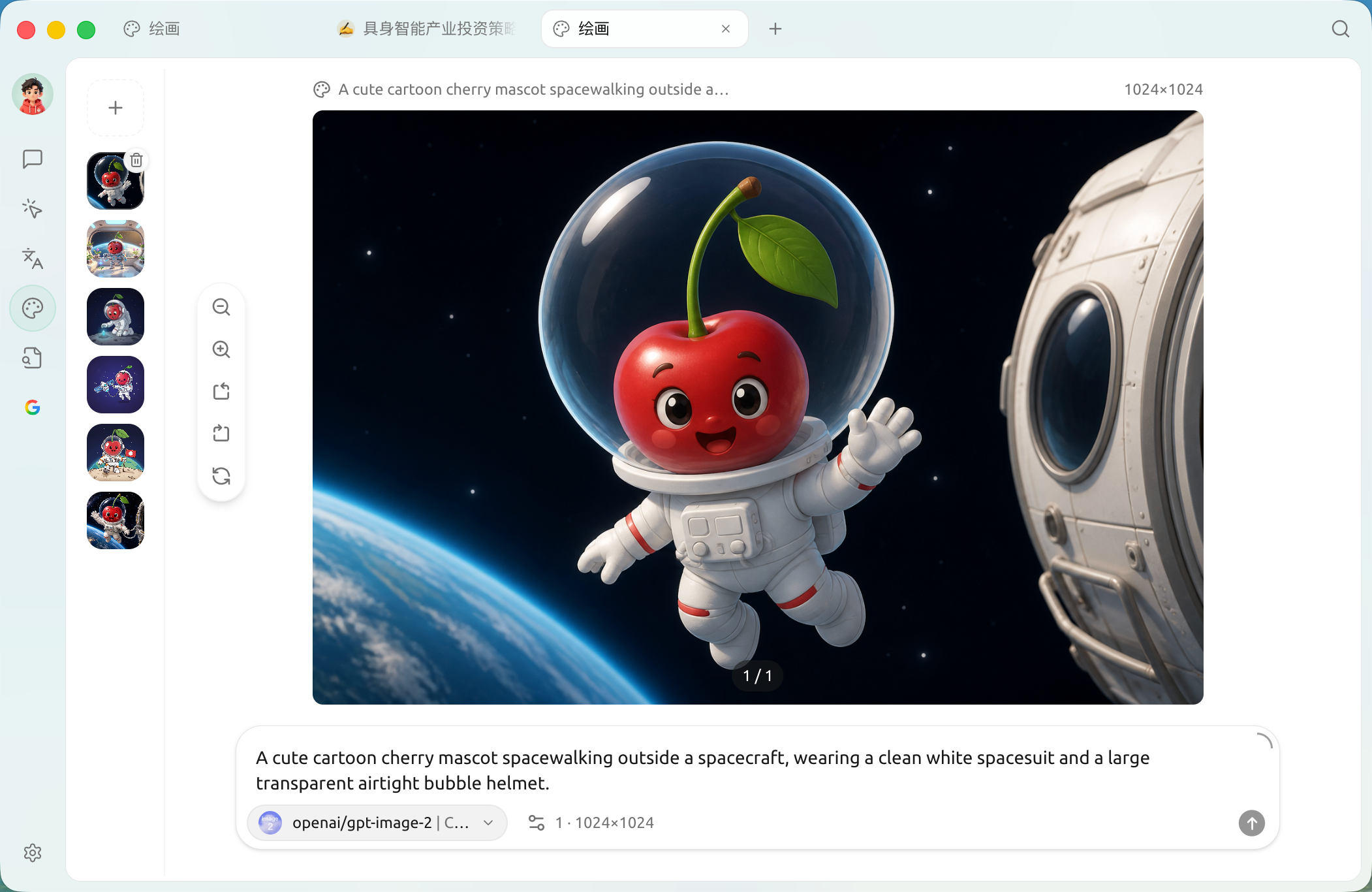
选择图像编辑模型后 —— 需要先上传一张图片,再描述如何修改
当前支持的服务商
Cherry Studio 的绘画功能依赖各家服务商提供的 图像模型。在模型下拉里可以看到当前实际可选的全部条目,按服务商分组列出:
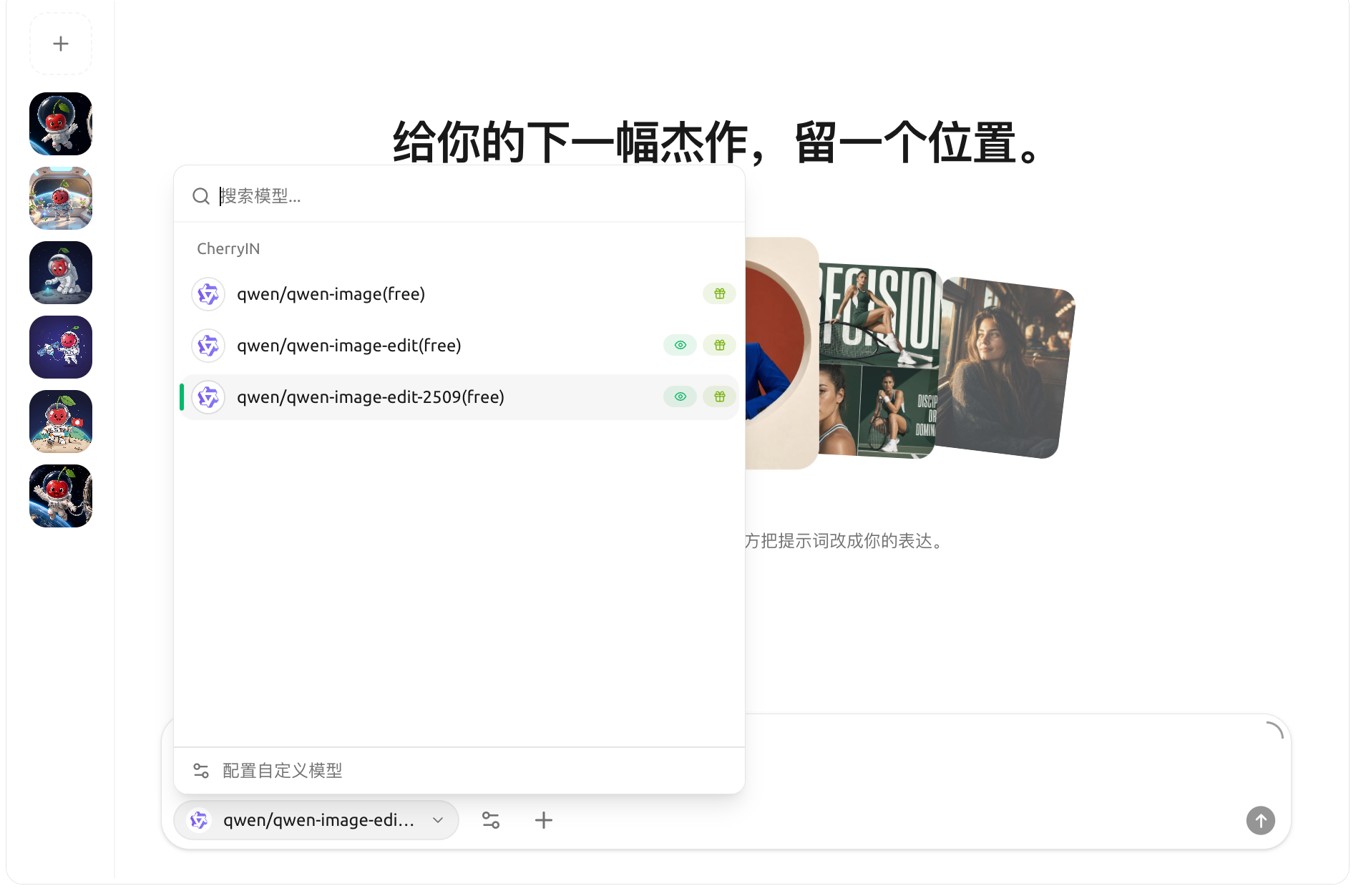
模型下拉:按服务商分组列出可用的图像模型,底部可“配置自定义模型”
按类型大致分为三类:
| 类型 | 服务商 | 说明 |
|---|---|---|
| 国内云服务 | 硅基流动 | 国内访问最方便,价格便宜,模型选择多 |
| PPIO 派欧云 | 国内云算力服务 | |
| 智谱开放平台 | 国产模型 CogView | |
| 聚合网关 | AiHubMix | 聚合多家厂商的网关 |
| DMXAPI | 聚合多家厂商的网关 | |
| TokenFlux | 海外网关 | |
| CherryIN | Cherry 官方网关,统一计费 | |
| 唯一 AI(AiOnly) | 第三方网关 | |
| 自建 / 本地 | New API | 自建网关方案,添加后会出现在此列表 |
| OVMS | OpenVINO Model Server,本地推理(仅在 OVMS 已运行时显示) |
开始画
- 在输入区选择已配置的 服务商与模型;若提示"暂无可用的图片生成模型",点击
去设置在该服务商下添加一个端点类型为 图像生成 (OpenAI) 的模型 - 选择一个 文生图模型(如
qwen-image),在输入框输入 提示词(中文/英文都可,越具体越好),例如:一只戴着圆眼镜的橘猫坐在书堆上,复古油画风格,温暖的黄昏光线 - 调整参数(尺寸、步数、随机种子等),不确定就用默认
- 点击 生成,等几秒到几十秒(取决于模型)
- 生成的图会出现在画布上,可下载、收藏,或一键再画一张
参数怎么填?
参数面板里部分字段右侧带 ⓘ 信息图标,鼠标悬停会显示说明(如硅基流动 / Aihubmix / PPIO 等服务商基本都带),但 不是所有服务商 都加了 Tooltip——比如智谱、NewAPI 的参数面板就没有提示。看不到说明时,按下面默认值直接试就行。
如果想深入了解:
- 尺寸:影响细节量与生成时间。日常用 1024x1024 够了
- 步数(Steps):模型"打磨"次数。20-30 步通常够用,多了边际收益小
- CFG / Guidance:AI 对你提示词的"听话程度"。7-12 比较常用
- 种子(Seed):固定种子可让结果可复现;想看同一个提示词随机变化就留空
提示与技巧
- 用英文提示词通常效果更好(绝大多数模型用英文素材训练为主)
- 越具体越好:风格、构图、光线、镜头都写进去
- 想要"参考某张图改"?看你选的服务商是否支持 img2img(图生图)
- 一次出 4 张省 4 倍时间:把"批次数"调到 4
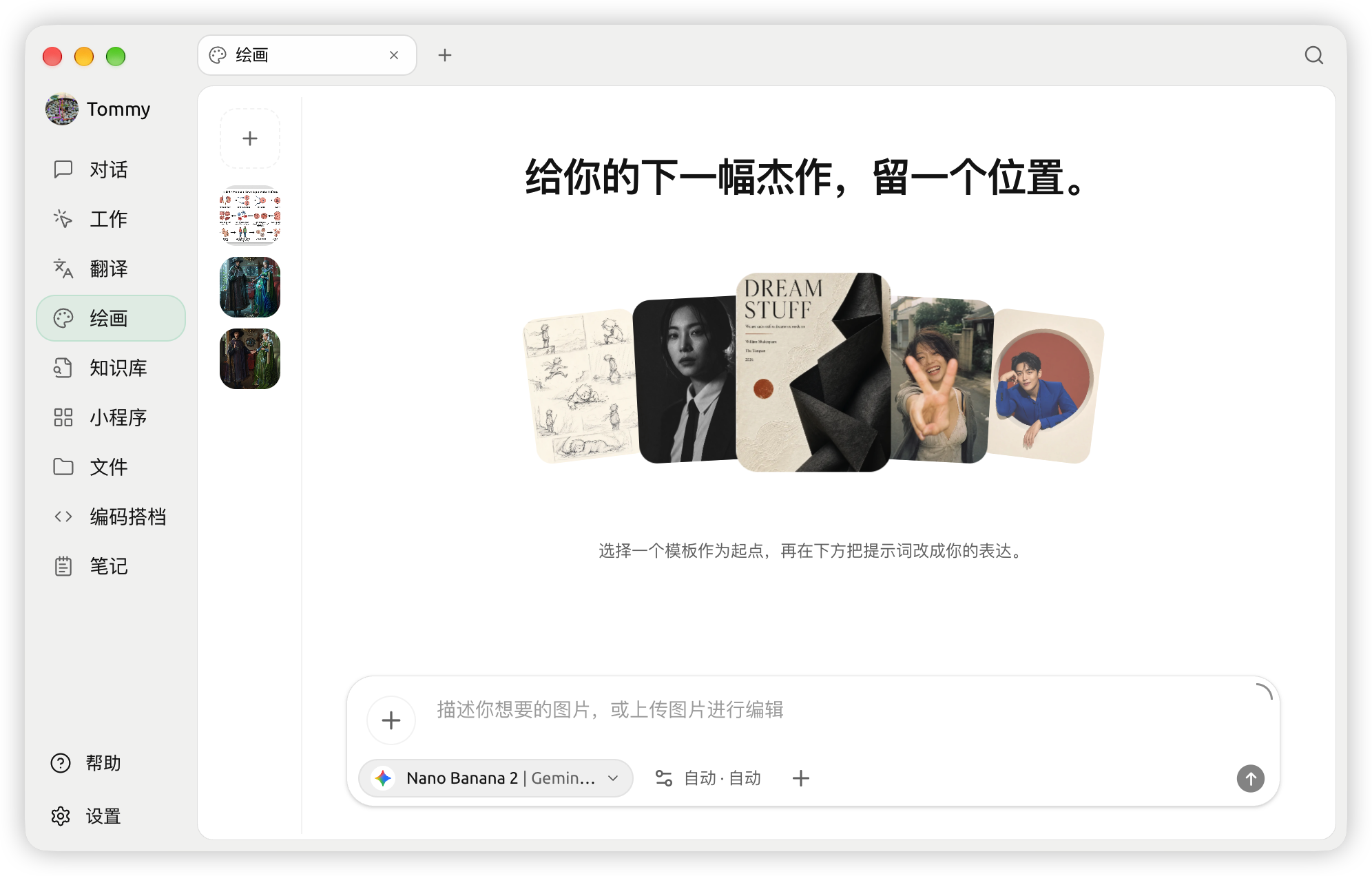
绘画页:在底部模型下拉中选择 Gemini 图像模型(示例为 Nano Banana 2)
获取帮助与提交反馈
如果您在配置或使用过程中遇到任何疑问、Bug 或有功能改进建议,请参考 反馈与建议 中提供的官方渠道。