


品牌配图套件
内容团队要为同一场活动制作横版、方形和竖版配图,并保持主体、色调和品牌规则一致。先确定主视觉,再扩展尺寸,比每张图从头生成更容易保持统一。
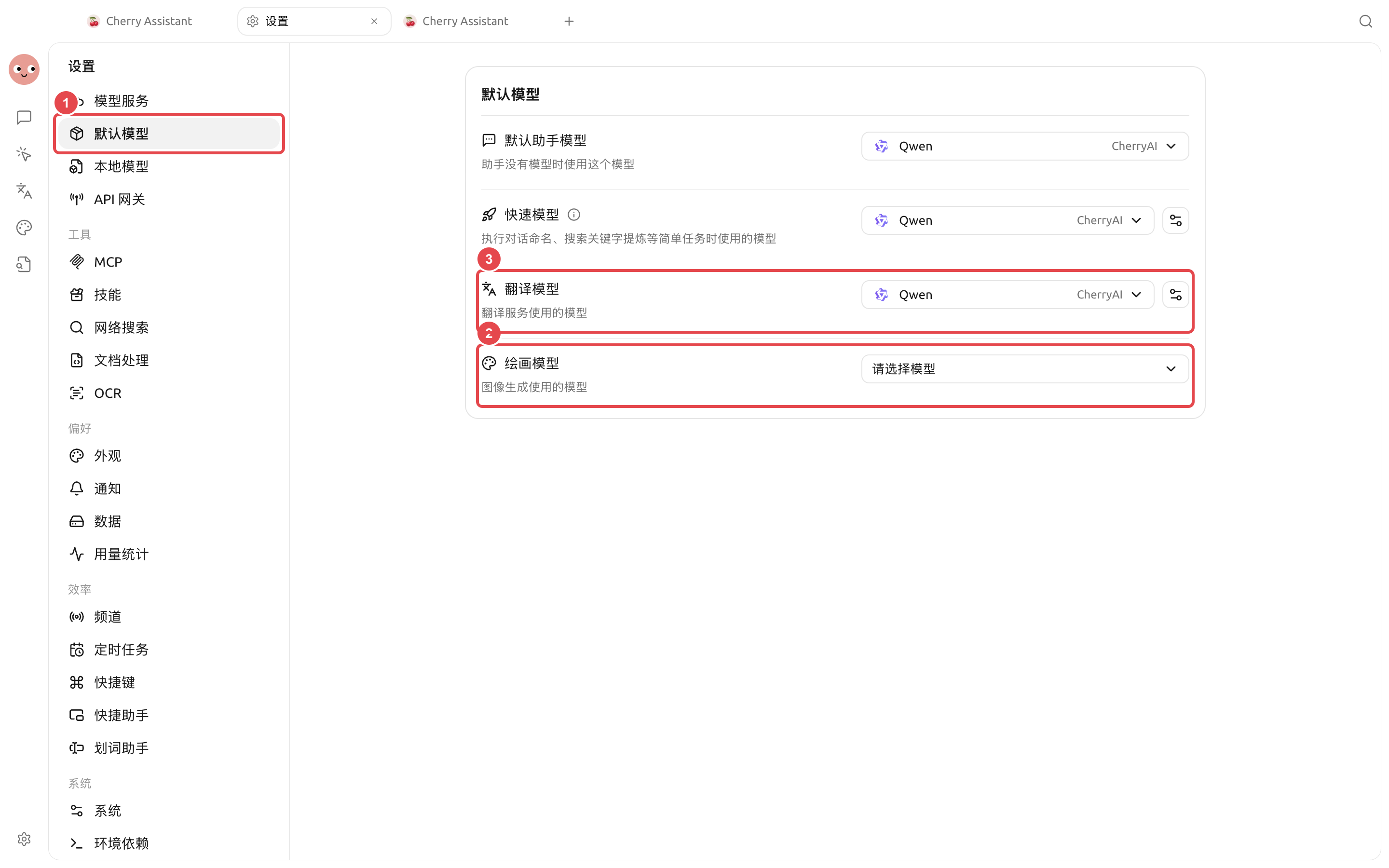
先配置并验证绘画模型,智能体的【生成图片】和【绘画】工作流才有可用连接。
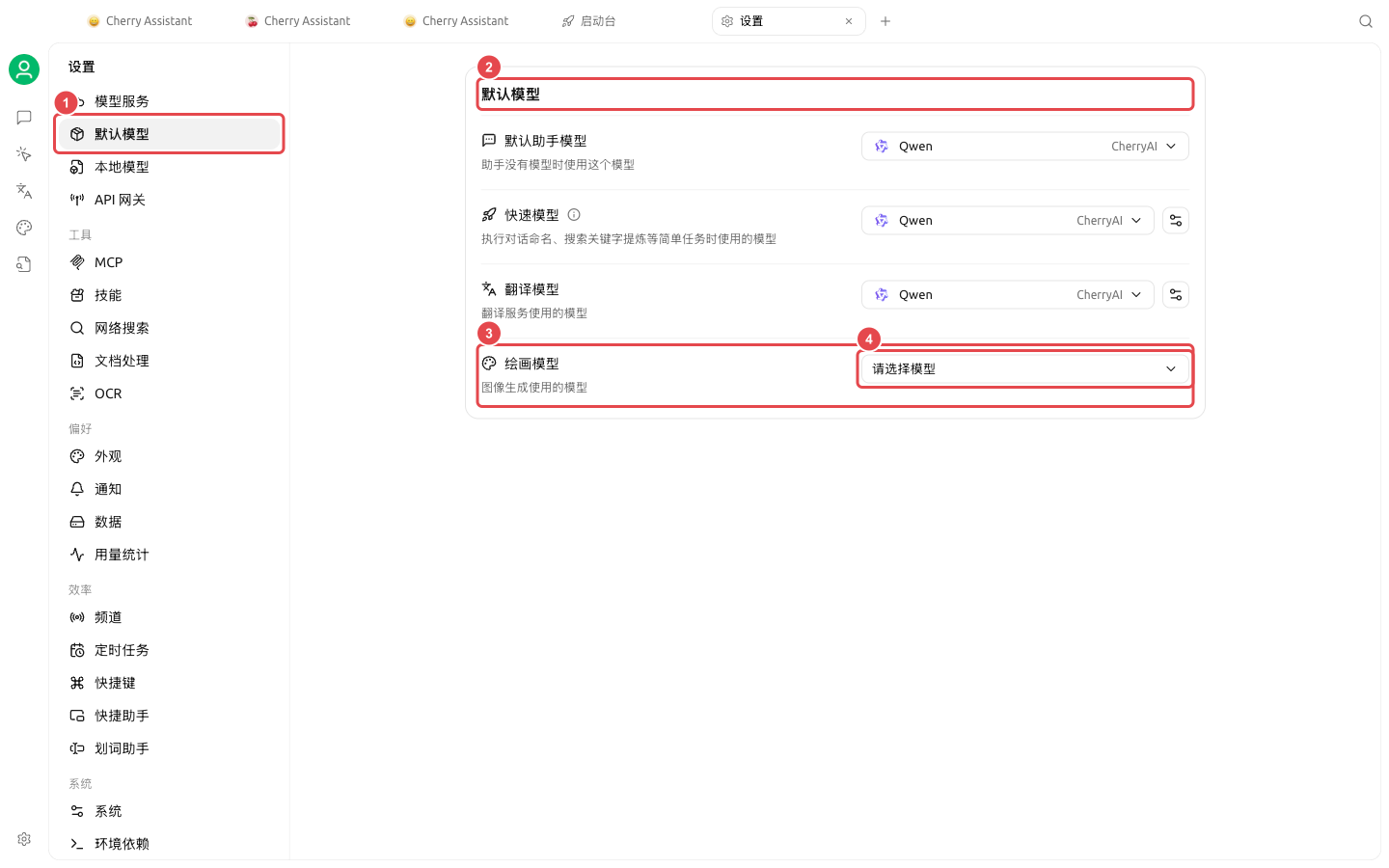
先让智能体生成一张样图确认方向,再进入批量制作。
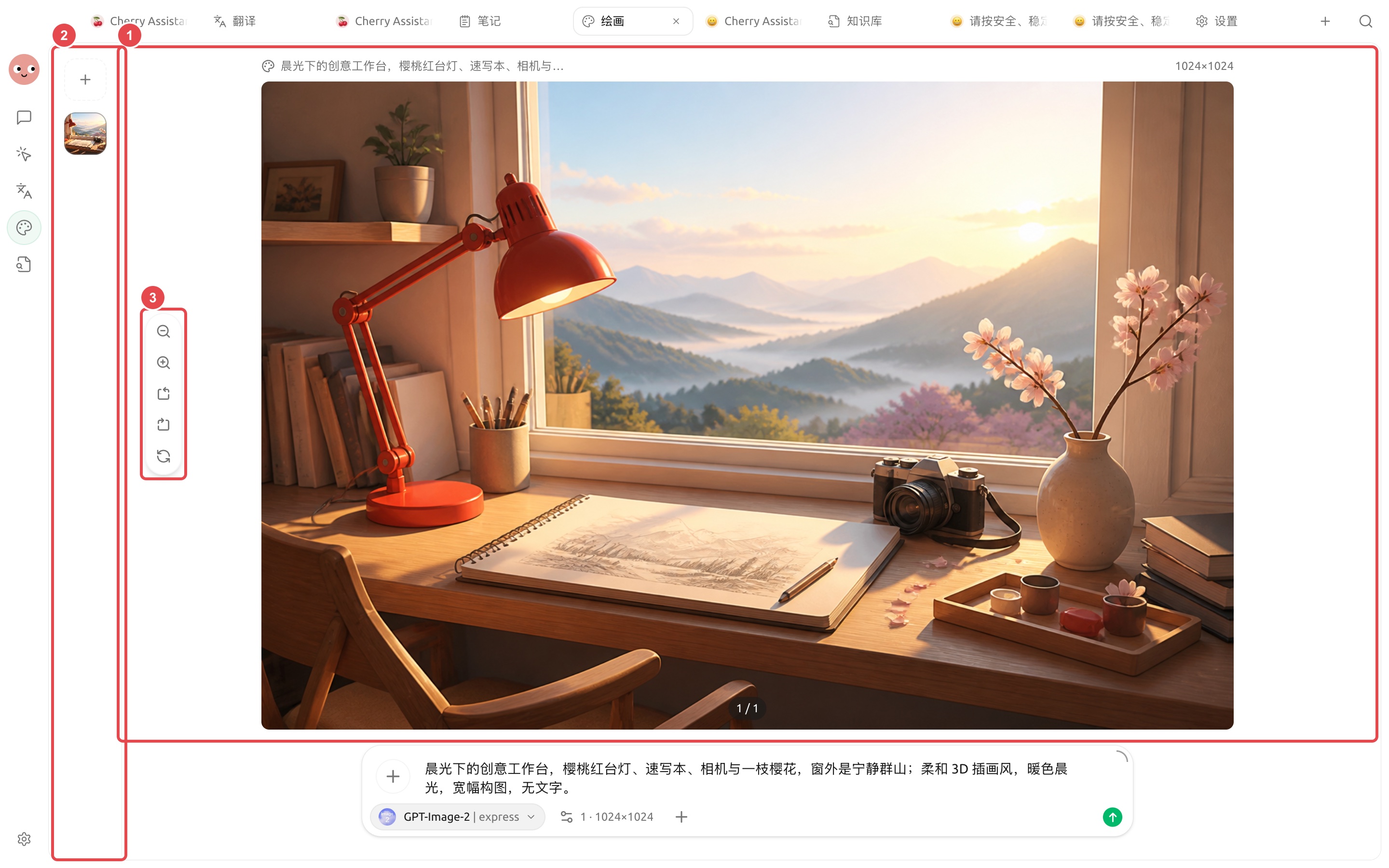
先把这张实际成图作为主视觉样稿,确认主体、光线和色调后,再扩展方形与竖版尺寸。
准备材料
- 内容主题与使用平台;
- 允许使用的品牌色和参考图;
- 不可出现的文字、标志和元素;
- 三种图片比例与留白要求。
操作流程
2. 在【绘画】中验证主视觉
选择合适模板和模型,先生成横版小样。检查产品外观、人物细节和品牌风险。
3. 用参考图扩展尺寸
选定主视觉后,将它作为参考,分别生成方形和竖版。每次说明必须保留的主体与可调整的构图。
4. 局部修正并增强
只对问题区域使用编辑或蒙版,最终版本再做增强。文件名包含用途和比例,避免混淆。
结果检查
- 三张图的色调与主体一致;
- 不包含模型生成的错误文字;
- 不意外出现品牌标志、人物或敏感信息;
- 尺寸满足发布平台要求;
- 参考图的使用得到许可。
推荐组合与完成标准
| 项目 | 建议做法 |
|---|---|
| 绘画模型 | 先用智能体生成一张样图验证连接,再保存绘画模板 |
| 输入材料 | 品牌色、字体、尺寸、参考图和禁用元素放在同一项目目录 |
| 批量方式 | 先确认一张,再生成同系列图片 |
| 完成标准 | 尺寸正确、文字可读、品牌元素一致、没有多余标识,原参考图仍保留 |
适合文章封面、社交媒体配图和活动素材;需要精确排版的最终海报,建议在设计工具中做最后校对。