


产物、引用与导出
一段回复里可能同时出现正文、代码、文件、图片、引用和可继续编辑的内容。先检查产物,再决定复制、下载、导出或交给智能体继续处理。
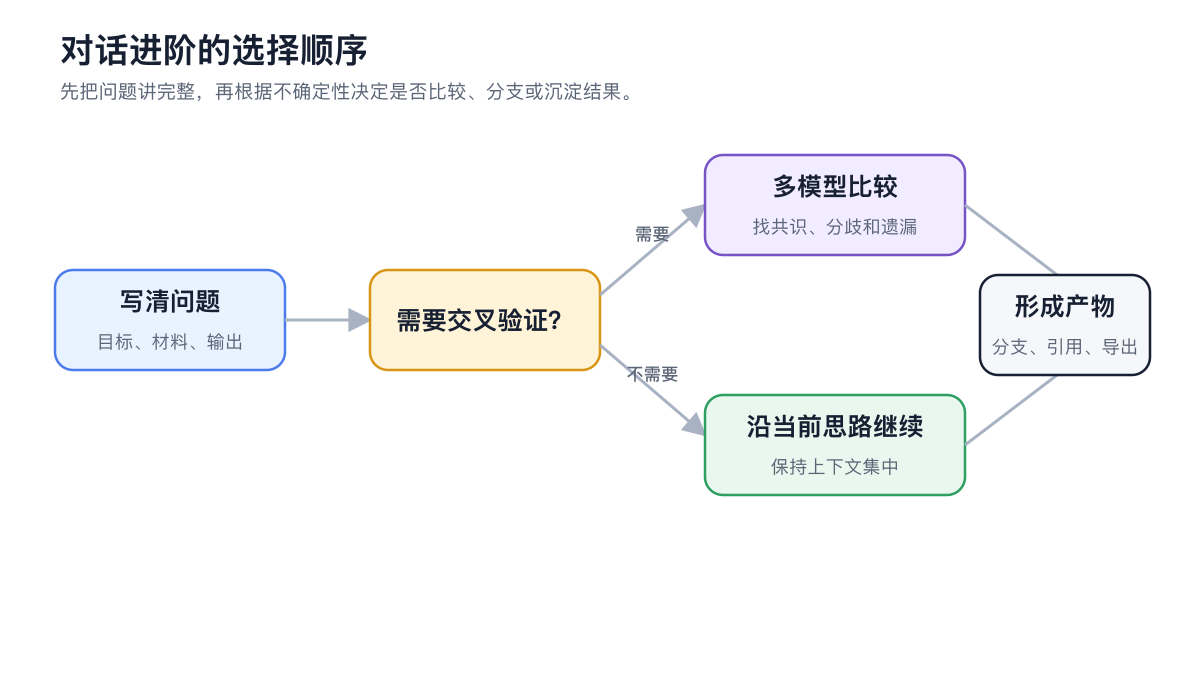
到达最终产物后先检查内容、来源和文件,再决定复制、导出或交给智能体继续整理。
先预览,再交付
点击消息或智能体文件面板里的产物,可在右侧打开对应预览。HTML 可检查页面布局和交互;PDF、Word、PowerPoint、图片和文本按格式显示;.xlsx 电子表格可直接查看工作表、单元格样式、合并单元格、公式结果、图片和图表。
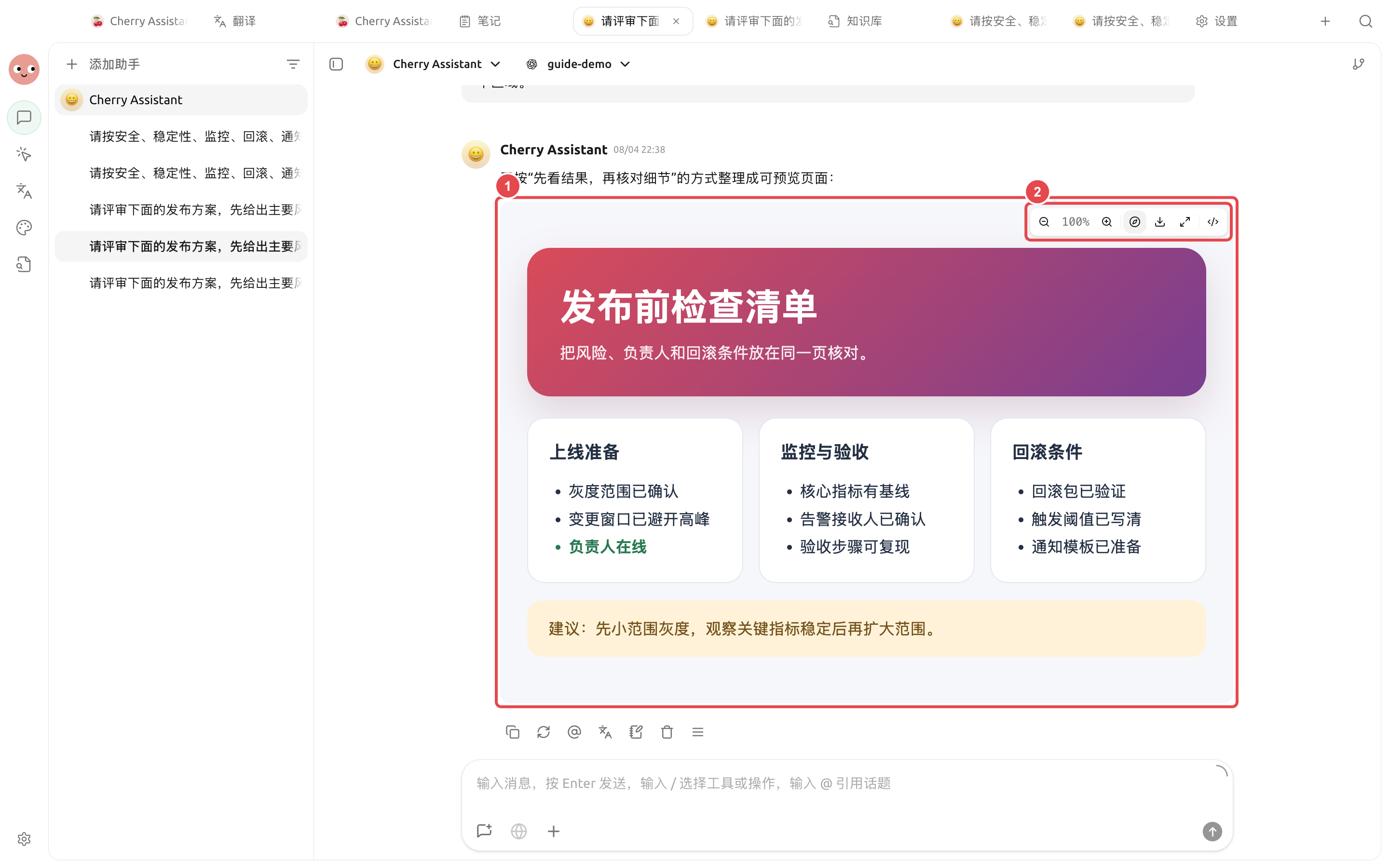
① 预览区用于核对完整内容;② 工具栏可缩放、下载、最大化或切换视图。
- 在对话中说明产物格式,打开右侧预览。
- 检查内容和布局是否完整。
- 如果有缺项,回到对话补充修改要求,再打开预览检查。
- 确认完整后,下载、复制或交给智能体保存。
预览的作用是提前发现缺项,而不是只确认“已经生成”。如果页面要交给同事使用,至少点开链接、按钮和下载文件各检查一次。
应用案例:发布前检查页
输入“把发布前检查清单做成一个可直接预览的完整 HTML 产物,包含上线准备、监控与验收、回滚条件三个区域”。预览打开后,先检查三部分是否完整,再下载或交给智能体保存到项目目录。
应用案例:检查数据表
打开智能体生成的 .xlsx 预算表,先切换每个工作表,再检查合并标题、金额格式、公式结果和图表。单元格内容较长时点击展开;需要看清图片或图表时使用缩放。预览用于验收,不会替代 Excel 中的完整编辑和重算能力。
先做三项检查
- 内容:数字、日期、专有名词和结论是否与原资料一致。
- 来源:联网结果是否保留可打开的链接;引用是否真的支持对应说法。
- 文件:文件名、格式和内容是否能正常打开,是否包含不应分享的信息。
常见去向
| 结果 | 推荐做法 |
|---|---|
| 一段定稿文字 | 复制到目标应用,或保存为笔记 |
| 需要持续修改的 Markdown | 放入智能体工作目录,在【文件】面板继续编辑 |
| 可复用的资料 | 整理后加入知识库,不要把临时讨论整段导入 |
| 图片 | 打开原图检查尺寸与细节,再下载使用 |
.xlsx 表格 | 在内置预览中检查工作表、样式、公式结果、图片和图表,再用表格软件做最终编辑 |
| 代码或命令 | 先阅读并在可恢复环境验证,不直接运行未知命令 |
应用案例:把讨论整理成可交付文档
团队先在【对话】中讨论活动方案,确认受众、时间和预算边界后,让模型输出结构化提纲。随后把提纲交给【工作】中的内容智能体,在指定目录生成 campaign-plan.md。最终在右侧【文件】中修订,避免把几十轮讨论原样复制到正式文档。
为什么引用链接打不开?
链接可能失效、需要登录,或搜索结果只提供了摘要。换用原始来源重新核对;无法打开的来源不要作为关键结论的唯一支撑。
为什么引用链接打不开?
链接可能失效、需要登录,或搜索结果只提供了摘要。换用原始来源重新核对;无法打开的来源不要作为关键结论的唯一支撑。