


图片生成、编辑与增强
【绘画】不仅可以从文字生成图片,也可以使用参考图、编辑指定区域、合并多张图片、复用模板和增强分辨率。先确定图片用途,再选生成或编辑方式。
选择合适的起点
| 需求 | 建议方式 |
|---|---|
| 从零制作视觉方向 | 文生图或模板 |
| 保留主体、改变背景或风格 | 上传参考图后编辑 |
| 只改图片中的一部分 | 使用蒙版标出修改区域 |
| 把多个素材合成一张图 | 多图合并,并说明主次关系 |
| 已有图片需要更清晰 | 使用增强/放大功能 |
示例:从一句描述到成品
打开【绘画】,选择支持当前任务的图片模型,输入主体、环境、风格、光线、构图和限制条件,然后发送。示例提示词是:
晨光下的创意工作台,樱桃红台灯、速写本、相机与一枝樱花,窗外是宁静群山;柔和 3D 插画风,暖色晨光,宽幅构图,无文字。
- 写清用途和构图,选择绘画模型。
- 生成第一版,检查主体、边缘和尺寸。
- 如果还不能使用,只修改一个方向,再次生成并检查。
- 确认可用后,放大检查并导出。
生成后不要立刻离开:先放大检查主体、边缘和多余元素,再从左侧历史切换版本。需要调整时,保留有效描述,只修改一个方向。
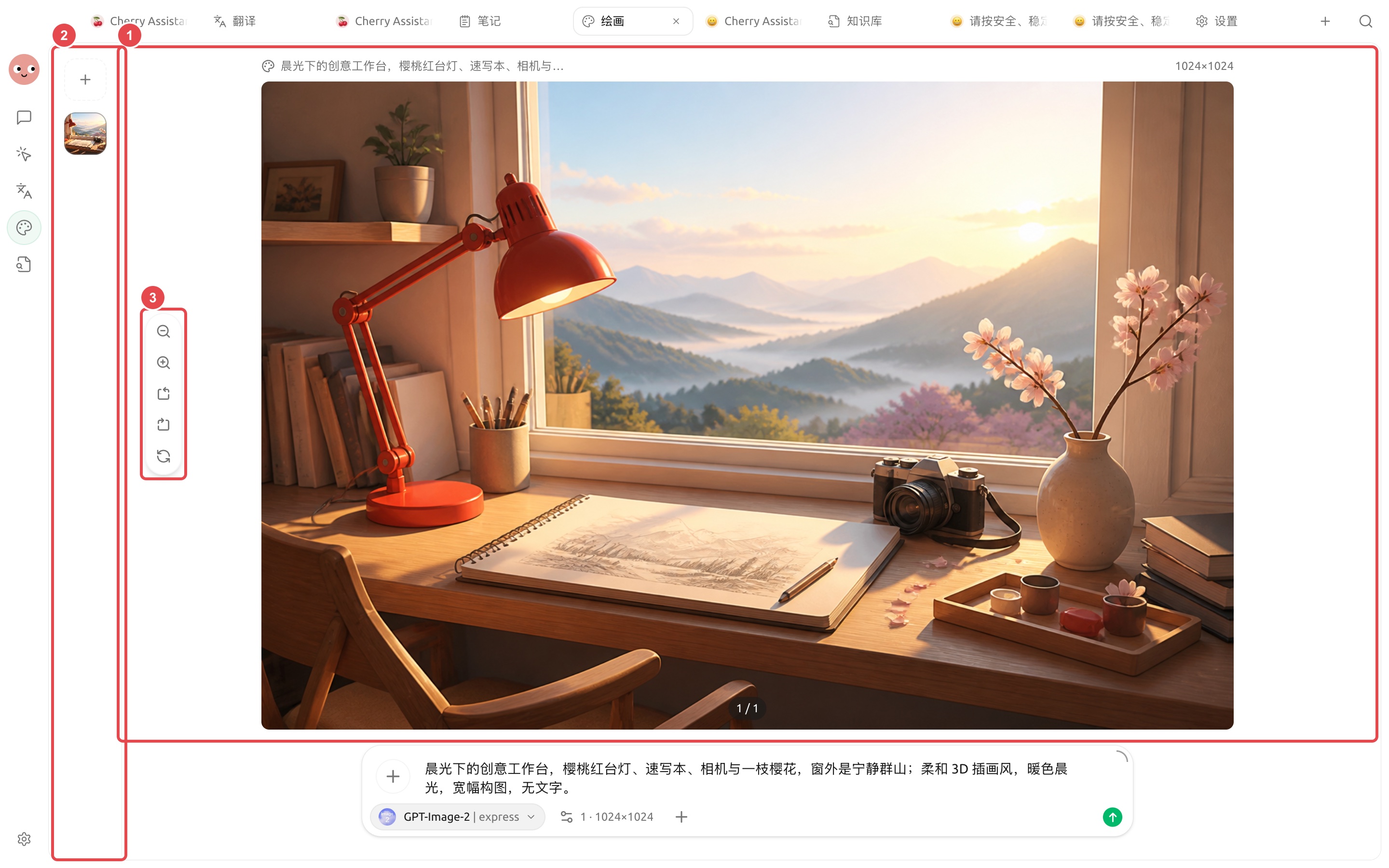
① 左侧保留本次生成的历史缩略图;② 中间显示完整成品;③ 放大检查后再下载、复制或继续编辑。
完成一张可用图片
1. 选模型和模式
不同图片模型支持的尺寸、参考图和编辑能力不同。页面没有显示的参数不要凭经验强行填写。
2. 写清用途和构图
说明主体、环境、视角、色调、比例、留白和不要出现的内容。要放标题时,通常让模型留白,文字再由设计工具添加。
3. 一次只验证一个方向
先生成小批结果,选中最接近的图片再编辑或增强。多次同时生成会增加用量,也不利于判断哪条要求起作用。
4. 检查细节后导出
放大检查人物手部、产品结构、文字、品牌标志和边缘。需要商业使用时,再确认素材来源和相应服务条款。
在智能体中画图
先到【设置】→【默认模型】选择【绘画模型】,再打开智能体的【内置工具】确认【生成图片】已启用。之后可以在【工作】里让智能体先读文章、提炼视觉方向,再直接生成配图。
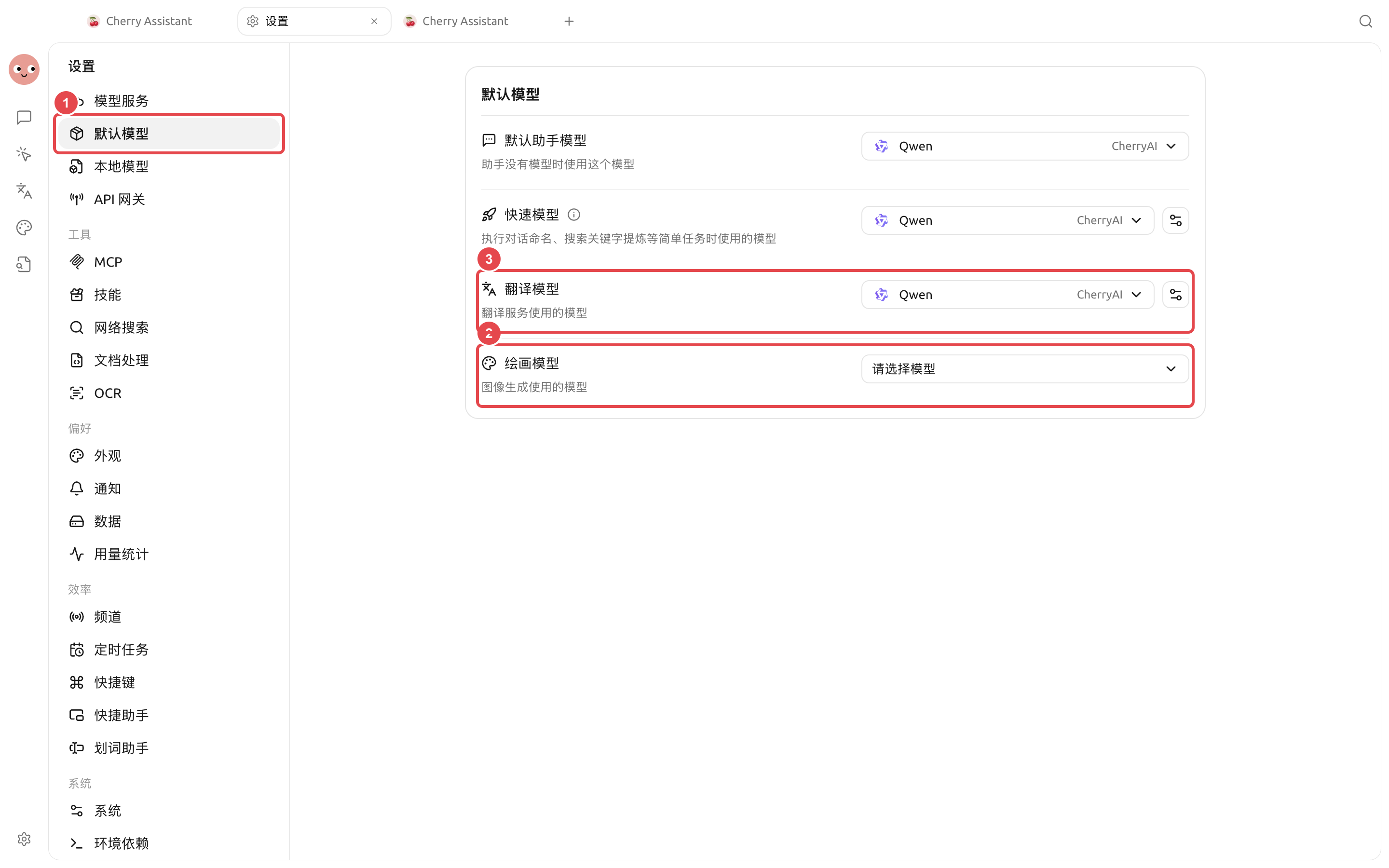
【默认模型】中的【绘画模型】决定智能体和相关绘画入口优先使用哪个模型。
应用案例:制作一组品牌活动配图
先在模板中确定统一的色调、镜头和留白规则,生成横版头图。选定方向后,用同一参考图分别制作方形社交图和竖版故事图;产品外观不一致时用局部编辑修正,最终再增强需要投放的版本。整个过程中不让模型生成品牌文字,避免错字和变形。