


截图、标注与 OCR
Cherry Studio 可以通过全局快捷键截取屏幕区域,添加矩形、箭头、画笔、文字或马赛克,并把结果复制或保存。启用本地 OCR 后,还可以直接选择和复制截图中的文字。
目标与前置条件
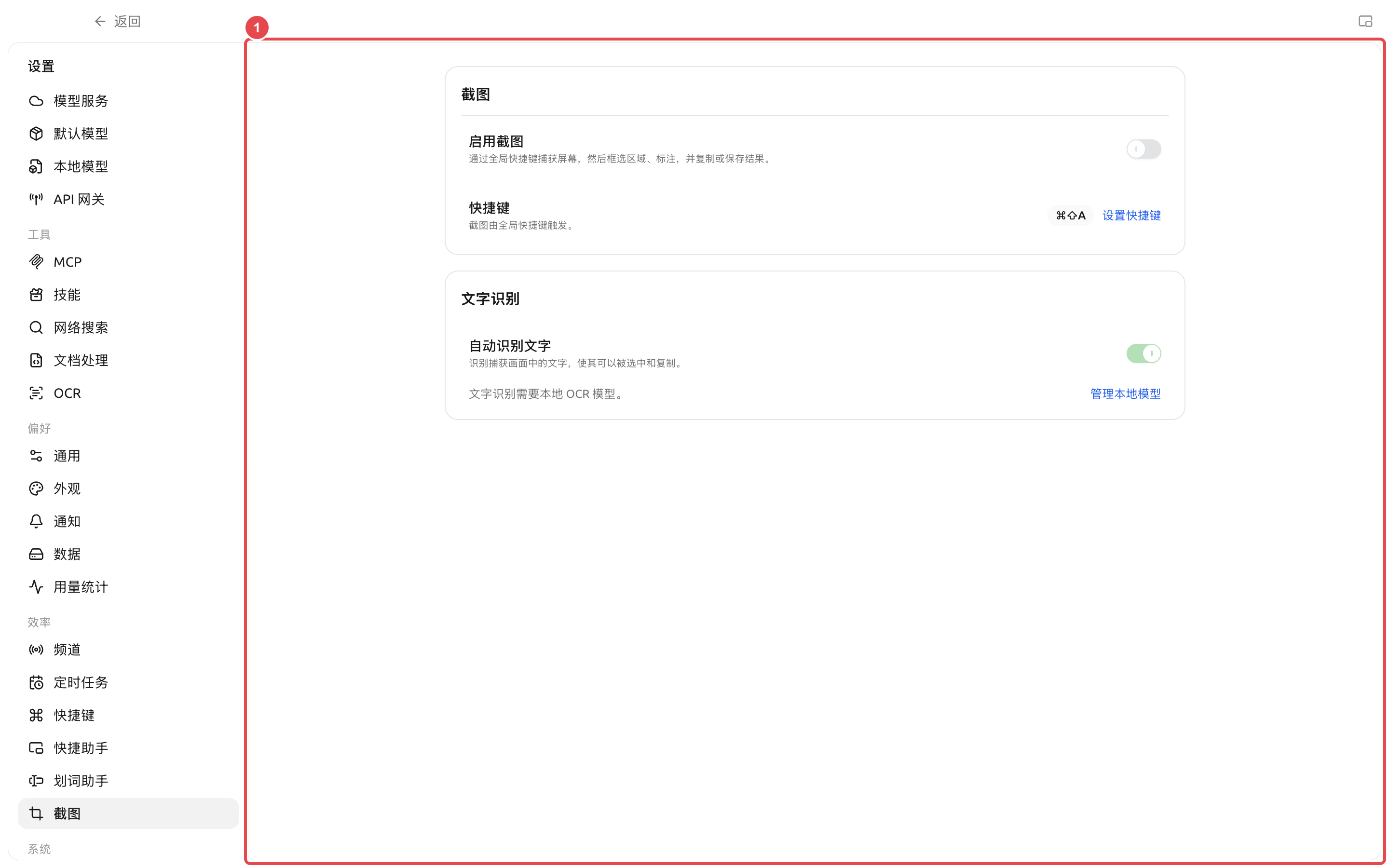
- 路径:【设置】→【截图】;
- macOS 首次使用需要允许屏幕录制,授权后按页面提示重启应用;
- OCR 需要在【设置】→【本地模型】下载文字识别模型;
- 截图功能默认关闭,自动识别文字默认开启,但模型未就绪时不会执行 OCR。
术语
| 术语 | 含义 |
|---|---|
| 全局快捷键 | 即使当前焦点不在 Cherry Studio,也能触发的快捷键 |
| OCR | 将图片中的文字识别为可以选择、复制的文本 |
| 马赛克 | 遮挡截图中的账号、路径、密钥或其他敏感区域 |
操作路径
【设置】→【截图】→开启【启用截图】→按截图快捷键→框选区域→标注或识别文字→复制或保存。
操作步骤
1. 启用截图并检查权限
打开【设置】→【截图】,开启【启用截图】。macOS 出现【屏幕录制权限】时选择【去授权】;授权完成后点击【立即重启】。
2. 设置快捷键
默认快捷键是 macOS 的 Command+Shift+A,Windows 和 Linux 的 Ctrl+Shift+A。点击【设置快捷键】可以跳到对应行;如果系统或其他应用已经占用,页面会显示冲突提示。
3. 框选并标注
按下快捷键后拖动框选区域。使用【矩形】【箭头】【画笔】【文字】标出重点,使用【马赛克】遮挡敏感信息;属性面板可以调整颜色、线宽和字号。
4. 复制文字或图像
OCR 模型就绪时,页面会自动识别文字;也可以点击【识别文字】。直接选取文字或选择【复制全部文字】;完成标注后选择【复制并关闭】或【保存图像】。
预期结果
截图只包含框选区域;标注清晰且敏感信息已经遮挡;复制后可在目标应用粘贴图像,或把 OCR 文字粘贴为可编辑文本。
关键截图
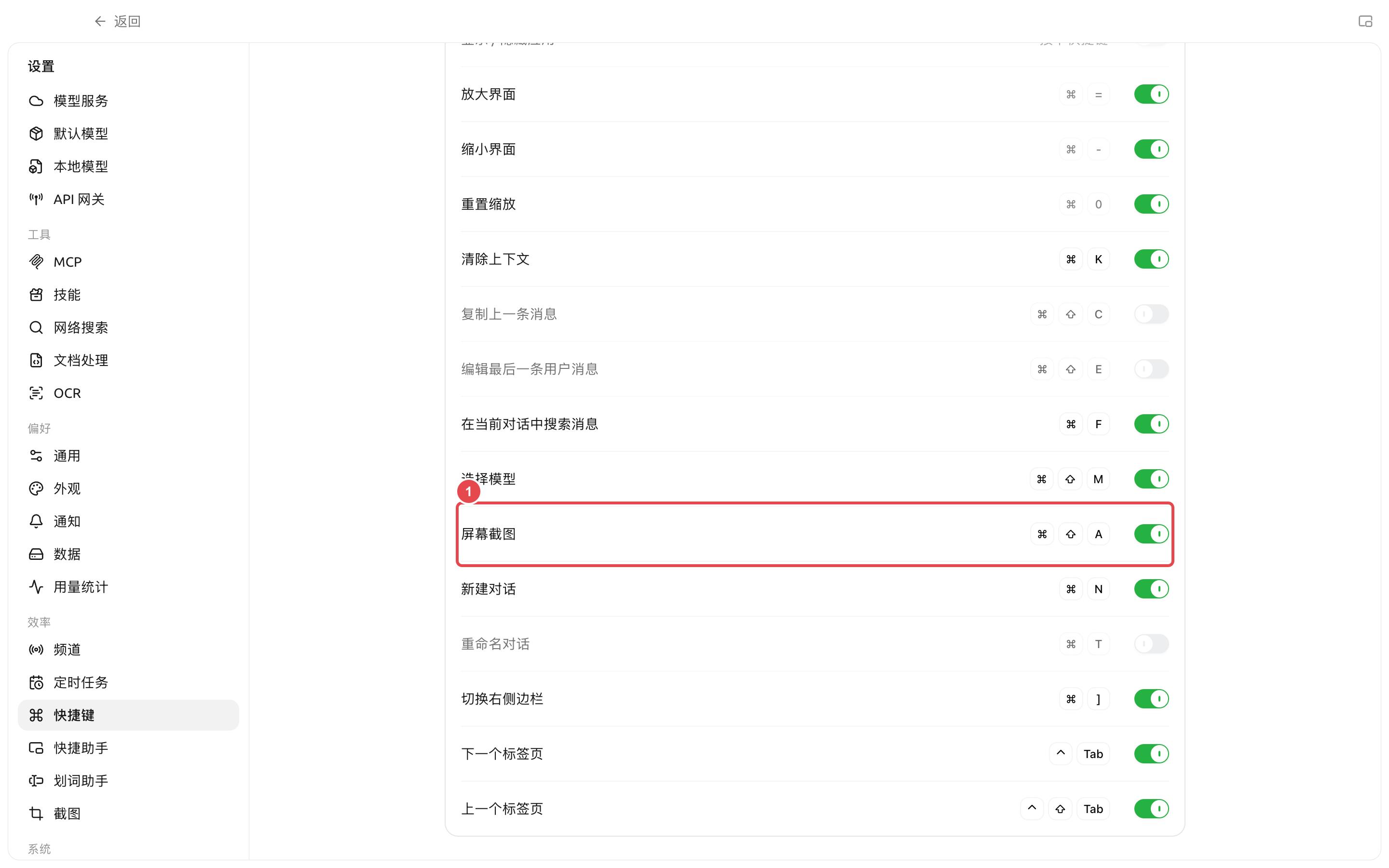
① 【屏幕截图】是可修改的全局快捷键;修改后先在非 Cherry Studio 窗口测试一次。
配置说明
| 配置项 | 产品默认值 | 建议起点 | 作用 | 适用场景 | 注意事项 |
|---|---|---|---|---|---|
| 启用截图 | 关闭 | 需要时开启 | 注册全局截图快捷键 | 日常截图、教程、问题反馈 | macOS 需要屏幕录制权限 |
| 截图快捷键 | Command/Ctrl+Shift+A | 保持默认,冲突时再改 | 从任意应用触发截图 | 高频跨应用使用 | 与其他应用冲突时不会触发 |
| 自动识别文字 | 开启 | 经常复制截图文字时保持开启 | 截图后自动运行 OCR | 报错截图、表格、界面文字 | 需要下载本地 OCR 模型 |
用户案例
测试人员截取一个设置错误,使用矩形框住错误提示,用马赛克遮挡账号和本地路径,再复制到问题反馈助手。随后从同一截图复制错误码,粘贴到复现步骤中,避免手工输入出错。
常见问题
按快捷键没有反应怎么办?
确认【启用截图】已开启,再查看快捷键旁是否出现冲突提示。macOS 还要检查屏幕录制权限并在授权后重启;Windows 和 Linux 可尝试换一个没有被系统占用的组合。
为什么不能复制文字?
打开【设置】→【本地模型】,确认 OCR 模型状态为就绪。标注过程中无法识别文字;先完成或撤销当前标注,再运行 OCR。
参考资料
- 问题反馈与功能建议
- 输入工具栏与效率工具