


快捷助手
快捷助手是 Cherry Studio 提供的一个便捷工具,它允许您在任何应用程序中快速访问 AI 功能,从而实现即时提问、翻译、总结和解释等操作。
启用快捷助手
- 打开设置: 进入【设置】→【快捷助手】(在左侧菜单中)。
- 启用开关: 打开【启用快捷助手】。开启后页面会展开更多选项。
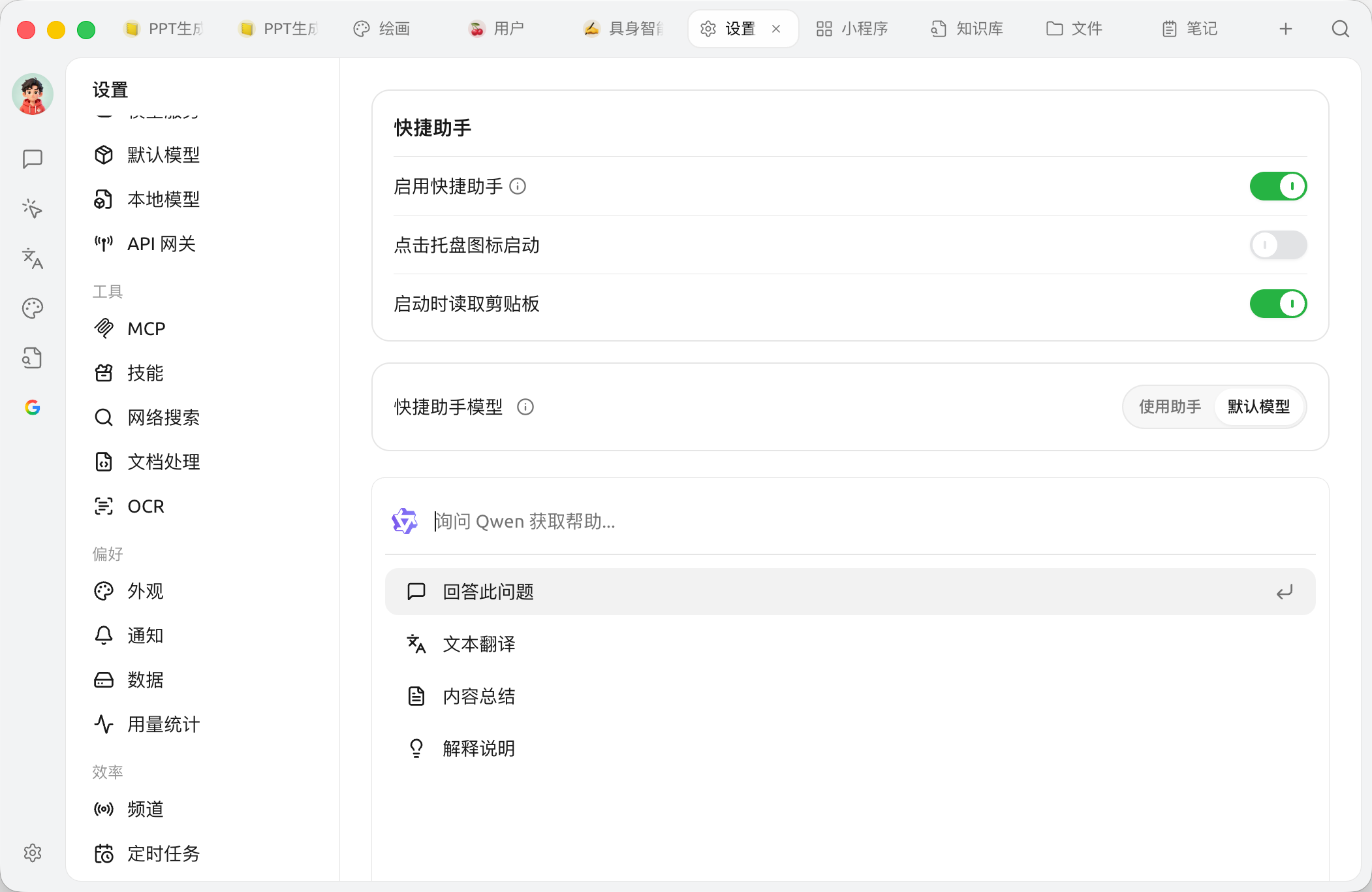
启用后的快捷助手设置
启用后可见的开关:
- 启用快捷助手:主开关
- 点击托盘图标启动:左键点击系统托盘 Cherry Studio 图标时直接唤起快捷助手(默认开启)
- 启动时读取剪贴板:每次唤起快捷助手时自动把剪贴板内容作为输入
- 快捷助手模型:【使用助手】跟随所选助手的模型;【默认模型】使用 全局默认快速模型
- 设置快捷键(在另一个页面):
- 快捷键不在本页配置,需到【设置】→【快捷键】中调整。
- Windows 默认 Ctrl + E,macOS 默认 ⌘ + E。
- 可自定义快捷键以避免冲突或更符合个人习惯。
使用快捷助手
- 唤起: 在任何应用程序中,按下您设置的快捷键(或默认快捷键)即可打开快捷助手。
- 交互: 在快捷助手窗口中,您可以直接进行以下操作:
-
快速提问: 向 AI 提问任何问题。
-
文本翻译: 输入需要翻译的文本。
-
内容总结: 输入长文本进行摘要。
-
解释说明: 输入需要解释的概念或术语。
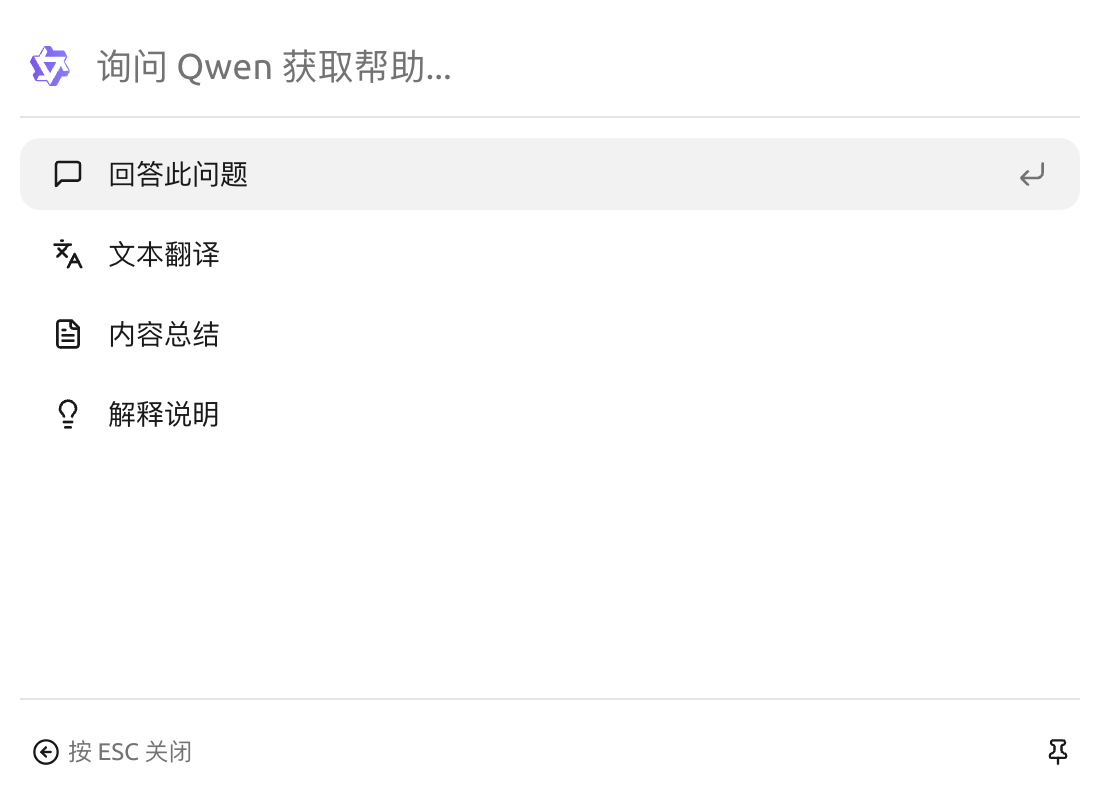
快捷助手界面示意图
-
- 关闭: 按下 ESC 键或点击快捷助手窗口外部的任意位置即可关闭。
提示与技巧
- 快捷键冲突: 如果默认快捷键与其他应用程序冲突,请修改快捷键。
- 探索更多功能: 除了文档中提到的功能,快捷助手可能还支持其他操作,例如代码生成、风格转换等。建议您在使用过程中不断探索。
- 反馈与改进: 如果您在使用过程中遇到任何问题或有任何改进建议,请及时向 Cherry Studio 团队 反馈。
获取帮助与提交反馈
如果您在配置或使用过程中遇到任何疑问、Bug 或有功能改进建议,请参考 反馈与建议 中提供的官方渠道。