


文件库与共享工作区
从侧边栏打开 文件,集中管理导入的附件、生成的文件和分享导出的成果。移动版 0.3.0 支持文件夹、对话工作区和保留 30 天的回收站。
用文件夹整理资料
- 在文件库切换到文件夹浏览,使用 新建文件夹 创建一个项目目录,例如“旅行计划”。
- 打开文件夹,可以继续创建子文件夹。
- 从文件或文件夹的操作菜单选择重命名或移动;移动时选择目标位置并确认。
- 使用文件类型筛选和最近列表查找内容;需要按名字搜索文件时,可以让智能体帮忙查找。
同一文件夹内重命名不能与已有条目冲突。移动、导入或恢复遇到重名时,应用可能在名称后加上编号,以最终显示的名称为准。

iPhone 操作演示 · 在文件库目录页新建文件夹
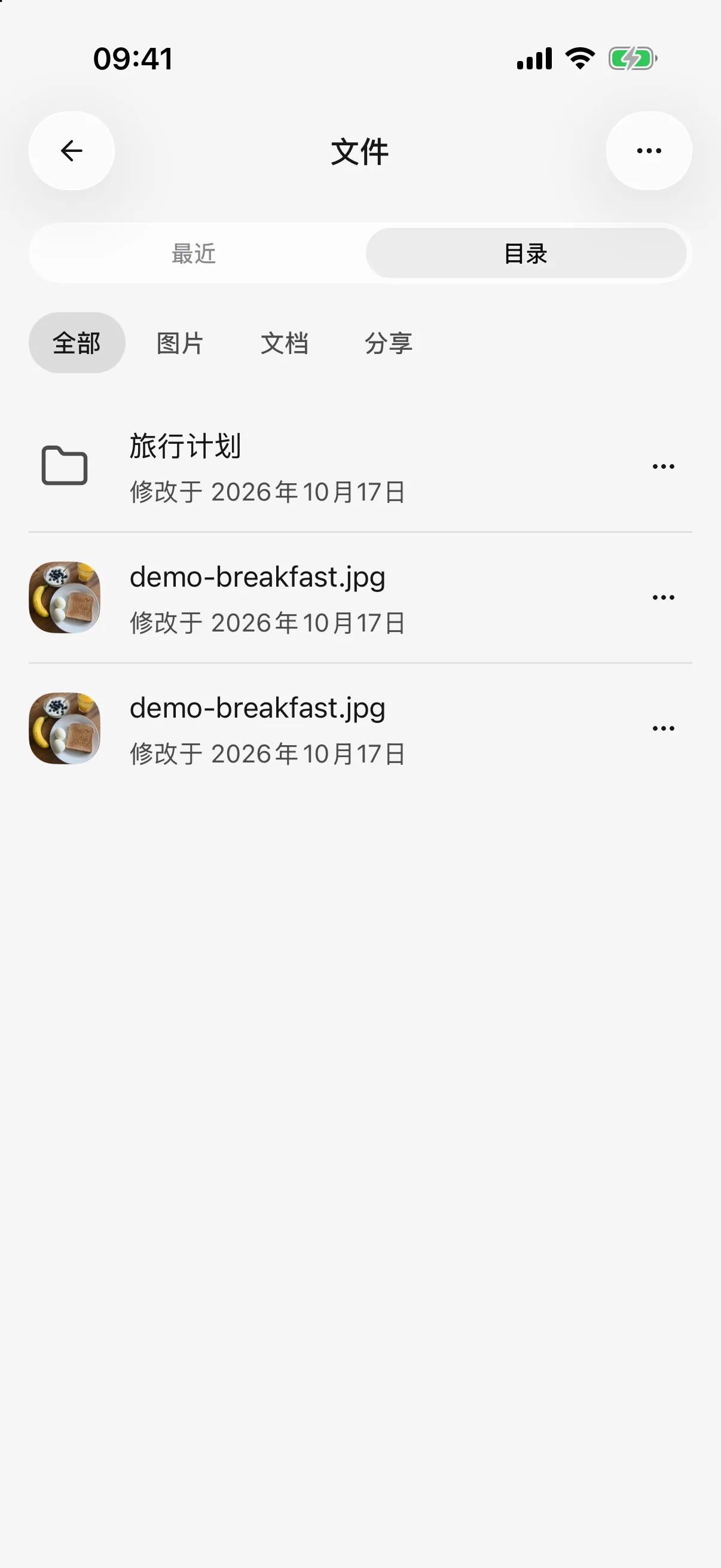
iPhone · 文件库按最近或目录浏览,可按类型筛选
让一段对话使用这个文件夹
工作区是这段对话关联的文件夹。它让智能体按相对路径读取和保存工作文件,也让多个对话可以处理同一批材料。
- 打开本机对话,点击顶部的文件夹入口。
- 在文件夹树中选择目标文件夹;箭头用于展开子目录,文件条目可以打开预览。
- 返回对话,说明要处理的材料和输出位置,例如:
阅读这个工作区中的行程.md,把待办事项保存为准备清单.md。缺少日期的项目标为待确认。
- 关联可随时更换或取消;文件库根目录不能直接选作工作区。
- 新导入的附件和新生成的文件进入当前工作区。选择库中其他位置的已有文件作为附件时,会复制到工作区,保留来源文件。
- 没有关联工作区时,新导入和生成的文件放在文件库根目录。
- 更换工作区不会搬走之前的文件,也不会改变其他对话的关联。正在运行的任务使用开始时的工作区,切换影响后续任务。
- 移动或重命名文件夹会保留关联;删除对话不会删除文件夹及其文件。
共享工作区只发生在本机文件库内,不是跨设备云盘同步。电脑上的工作区见在手机使用电脑智能体。

iPhone 操作演示 · 对话顶部关联“旅行计划”文件夹,让 AI 把行程保存进去
iPhone 操作演示 · 另一段对话关联同一文件夹,读取已有文件并生成新文件
让 AI 帮你整理文件
在标准模式下,可以要求智能体查找文件夹、移动、重命名、移入回收站,以及查找和恢复最近删除的项目。例如:
查找文件库中名字包含“旅行”的文件夹,先列出来,不要移动文件。
将刚才确认的准备清单.md 移到“旅行计划/出发前”文件夹,告诉我保存后的名称和位置。
移动、重命名、移入回收站和恢复遵循智能体的审批模式:需要时确认会询问,自动批准可以直接执行。永久删除和清空回收站由你在界面操作。完整说明见让 AI 使用工具。
查看文件与修改结果
图片、文本、Markdown、HTML、PDF、DOCX、XLSX 和 PPTX 可在支持范围内直接预览。文件过大或不支持时,从菜单用其他应用打开。
图片预览可进入编辑,裁剪、旋转、翻转、拉直或调整透视;保存的编辑结果作为新文件保留,原图不变。文本修改的版本规则见生成与修改文件:文件库展示当前版本,旧消息仍指向当时使用的内容。
恢复误删的文件
- 在文件库更多菜单打开 最近删除。
- 选择文件或文件夹,查看剩余保留时间,再选择恢复。
- 回到文件库检查位置;恢复后,原先引用这些文件的消息和绘画可以重新访问它们。
删除文件夹会将其中的有效内容一并移入回收站。恢复时原位置不存在的项目会回到根目录,并处理重名。文件夹被移入回收站期间,对话工作区不可用;恢复文件夹后可继续使用。
回收站保留 30 天,也可以手动永久删除或清空;超过保留期的内容会在应用启动或回到前台时清理。删除聊天记录不会进入这个回收站。 删除会话也不会自动删除其附件,需要从文件库另行管理。
回收站不能替代完整备份。卸载或清除 App 数据前,将备份和重要成果保存到应用之外。