


插件与外部工具
插件让智能体在你的授权范围内读取或处理其他服务中的资料。例如查阅飞书文档、整理 Notion 页面,或通过高德查询路线。
模型负责理解需求,插件负责访问对应服务。要使用插件,请先选择支持工具调用的文字模型。
连接并使用一个插件
- 从侧边栏打开 插件,选择目标服务。
- 阅读“这个插件能做什么”、示例和权限说明,点击 连接。
- 按页面要求登录授权,或填写对应服务的密钥。
- 外部页面授权完成后返回 Cherry Studio;需要确认账号或工作区时,继续点击确认,直到显示 已连接。
- 回到对话提出明确需求。也可以点击 + → 插件,插入目标插件,再补充问题。
例如:“用飞书总结这篇文档的三个结论:[文档链接]。”插件名称会显示在输入框和已发送消息中,方便辨认。
已连接插件可供不同智能体使用,不必给每个智能体重复授权;输入框里的选择用于明确本次需求。没有已连接插件时,输入框不会显示插件入口。
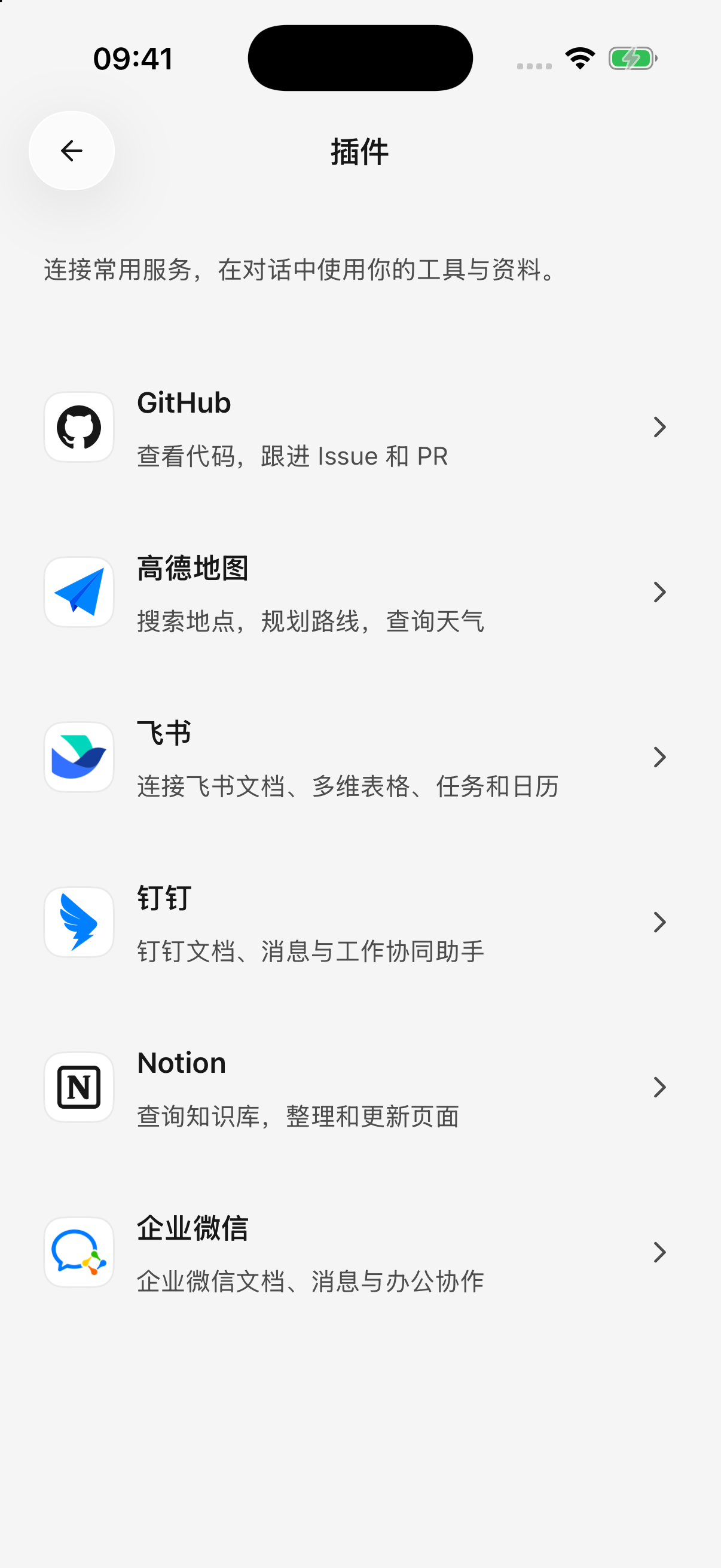
iPhone · 从插件列表选择需要连接的服务
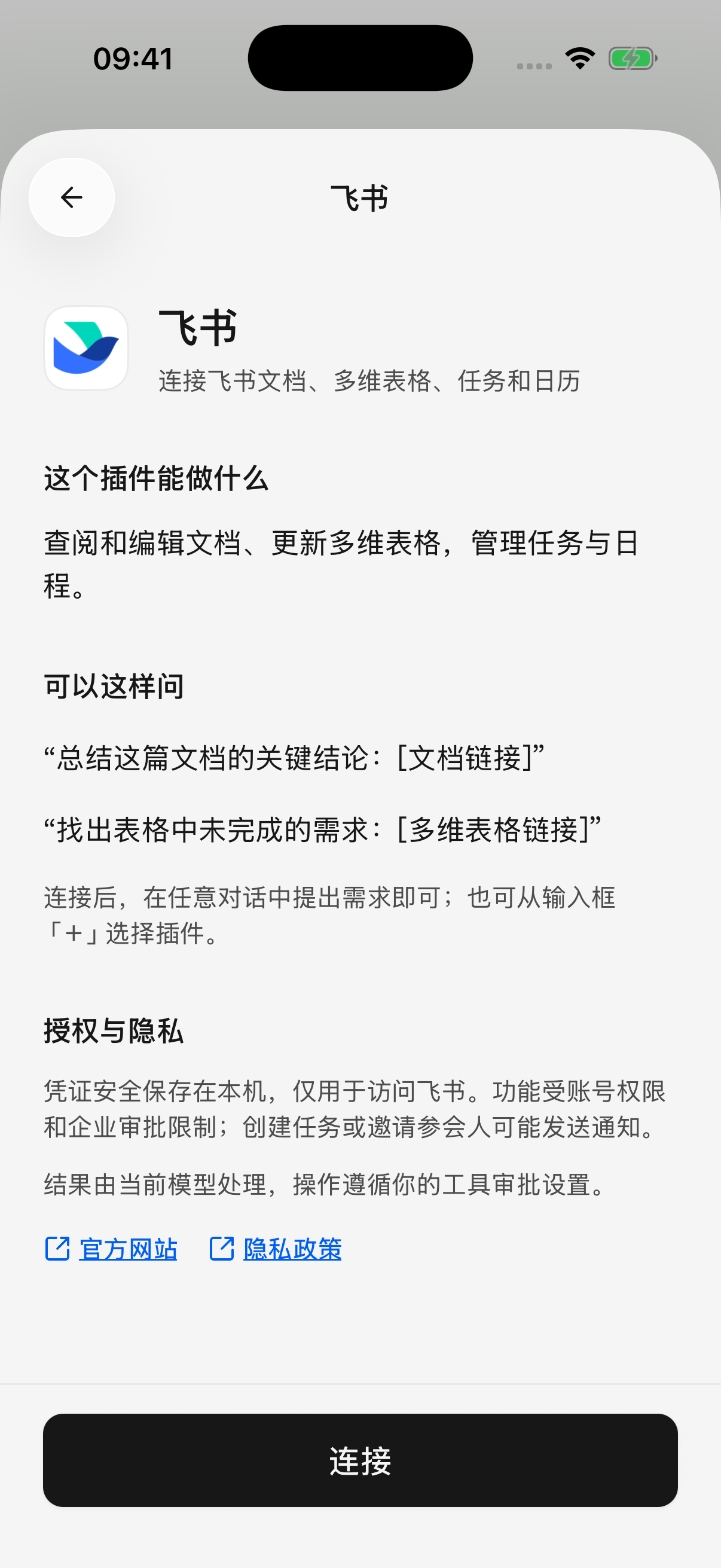
iPhone · 连接前先阅读用途、示例与授权说明
常见插件怎样连接?
| 插件 | 适合的任务 | 连接时注意 |
|---|---|---|
| 飞书 | 文档、多维表格、任务与日历 | 按页面准备应用并授权个人账号;企业可能需要管理员审批,当前这里使用飞书账号,不支持国际版 Lark 账号 |
| Notion | 搜索、阅读和编辑页面,维护数据库记录 | 授权工作区后返回确认账号;可访问内容受工作区权限限制 |
| GitHub | 阅读仓库和讨论,管理问题与合并请求 | 可使用应用授权或个人访问令牌;组织仓库可能需要额外批准 |
| 高德地图 | 查地点、周边、天气和路线 | 使用高德开放平台的 Web 服务 Key;查询路线不会自动读取手机定位 |
| 钉钉 | 文档、日程、待办及其他办公操作 | 在钉钉授权账号和组织,部分行为还需要单独确认权限 |
| 企业微信 | 在授权范围内处理文档、表格、日程等办公资料 | 把生成的授权链接粘贴到企业微信文件传输助手中打开,完成后返回 Cherry Studio |
功能列表不是账号权限承诺。某个插件支持日历,不代表你的企业一定已开放日历权限;账号套餐、管理员设置和服务配额也可能限制可用能力。
飞书应用是什么,怎么准备?
这里的“应用”是飞书侧用于管理授权的配置,不是要再安装一个手机 App。按连接页的 前往飞书配置应用 或配置指南链接操作;使用已有应用时,填写 App ID(应用标识)和 App Secret(应用密钥),开通所需的文档、任务或日历权限,再授权个人账号。
飞书只有部分功能可用
部分授权成功也可以连接,不必等全部权限都齐全。需要新增能力时,在飞书应用中开通相关权限、完成企业审批,再更新个人授权。只反复重连不会自动获得缺少的权限。
钉钉要求额外确认
到钉钉完成该操作的行为授权后,返回对话重新发起操作。授权完成不会自动重新执行原来失败的请求。
企业微信授权链接过期
链接有效期为 5 分钟。过期时重新生成,并在企业微信内打开;不要仅在普通浏览器里打开后等待。
连好以后,可以怎样使用?
以下示例从读取开始。把方括号中的内容换成自己的链接、名称或日期,先检查返回的来源与范围。
| 插件 | 可以直接改写的提问 | 要核对什么 |
|---|---|---|
| 飞书 | “阅读这篇文档:[链接],列出结论、待办、负责人和截止时间。缺少的信息写待确认,先不要创建任务。” | 文档中的负责人和日期是否明确;创建任务是后续的独立操作 |
| Notion | “阅读这个页面:[链接],整理最近的项目进展,并保留来源链接。” | 工作区权限;页面或子内容是否读取完整 |
| GitHub | “查看 [仓库地址] 中最近一周的问题讨论,按主题整理,并保留对应链接。” | 仓库可见性、时间范围,以及讨论结论是否已经得到确认 |
| 高德地图 | “查 [城市与起点] 到 [终点] 的公共交通路线,比较步行距离、换乘次数和预计时间。” | 同名地点的城市与地址;预计时间不等于实时发车时间 |
| 钉钉 | “读取这篇钉钉文档:[链接],总结与 [主题] 有关的内容,先不要修改。” | 所选组织与文档权限;是否还需在钉钉完成行为授权 |
| 企业微信 | “读取这份文档:[链接],整理其中的三个关键结论并标明来源,先不要修改。” | 授权身份是否能访问该文档,实际连接是否提供相应工具 |
从文档整理成真正的任务
例如使用飞书,可以分两次请求:
- “读取会议纪要:[链接],列出准备创建的任务、负责人、截止日期。先不要创建。”
- 核对后再明确要求:“在飞书创建表格中第 1、2 项任务,按刚才确认的负责人和日期设置,其他项先不创建。返回创建结果与链接。”
需要文档读取、人员查找、任务创建等对应能力都可用。负责人同名或日期不明确时先补充信息;不能把聊天里显示的待办表格当作已保存的任务。任务分配、邀请等操作也可能通知对方。
读取和修改多维表格或数据库
提供具体表格链接与视图,再说明筛选条件,例如:“只读取这个视图中状态为‘进行中’的记录,列出名称和截止日期,先不要修改。”不要只说“修改我的项目表”,因为可能存在同名表格或多个视图。
需要改动时,先确认具体记录和字段,再要求修改。列表有分页或返回上限时,让智能体说明覆盖范围;一次查询不能默认代表整个数据库。Notion 当前连接不提供附件处理或调用 Notion 智能体的能力。
能同时用多个插件吗?
可以在同一任务中配合使用已连接且可用的工具。例如先读取文档,再保存一份清单文件。跨服务复制资料时,明确目的地与要复制的内容,并检查各步骤的结果;一项成功不会使另一项失败自动回滚。
工具确认、结果判断和失败后的处理,见让 AI 使用工具。
授权页面关了,为什么还没连上?
关闭浏览器不等于取消授权,也不代表连接已完成。返回插件连接页查看状态,按需使用 打开授权页面 或 已完成,再次检查,并完成账号确认。
请求过期或被拒绝时重新发起授权。需要切换账号时,按页面提示先断开当前连接,再授权新的账号。
断开与撤销授权
在插件详情页打开连接管理或更多菜单,选择 断开连接。本机断开后,该插件不再可用。
如果提示“远端撤销尚未确认”,可点击 管理授权,到服务商网站撤销。删除本机连接与撤销服务商上的授权不是始终同时完成的。
授权凭据保存在本机,不通过电脑配置同步带到其他设备;另一台手机需要重新连接。插件取回的内容可能交给模型处理,详见数据、隐私与权限。
添加自定义 MCP 工具
**MCP(给智能体连接额外工具服务的方式)**适合已经拿到远程工具服务器地址的用户。内置插件能满足需求时,可以直接使用插件。
- 打开 设置 → MCP → 添加服务器。
- 填写服务器地址,优先使用服务提供方给出的
https://地址。 - 如果对方要求凭据,在 请求头(随连接发送的认证字段) 中按每行
名称=值填写,例如Authorization=Bearer 你的令牌。普通用户不需要自行猜测字段。 - 保存,等待连接并查看 工具 列表;可以停用不需要的工具。
- 打开目标智能体的编辑页,在工具区域开启对应服务器,再开始新的请求。若智能体尚未创建,先保存,再重新打开编辑页配置工具。
服务器已连接、全局工具已启用,以及智能体已开启对应服务器,需要同时满足。自动批准不能绕过任何一个条件。
这里添加的是远程服务地址,不是桌面端的本地启动命令。不能直接把 npx、uvx 等电脑命令粘贴为服务器地址。iOS 还可能阻止明文 http:// 连接,应优先使用服务方提供的安全地址。
插件没按要求操作,怎么排查?
先看插件是否显示“已连接”,再看模型是否支持工具调用。给出目标链接、名称、日期范围等信息;如果工具已返回权限错误,到服务商处理权限,而不是更改智能体说明。
对写入任务,可先说“只读取并列出准备修改的内容”,核对后再要求执行。具体是否出现确认提示由工具审批方式决定。