


HTML 转图片与 PPT
HTML 是可以带有排版、颜色和图片的网页文件。在 Cherry Studio 中保存并打开 HTML 后,可以把它分享成长图或 PPT,适合展示方案、学习卡片或简短演示稿。
先准备一个 HTML 文件
可以上传已有文件,也可以让支持工具调用的模型制作:
把刚才的项目介绍制作成一个可独立打开的 HTML 演示稿,三页,分别介绍目标、计划和下一步。每页使用 16:9 比例,字号便于阅读,不依赖网络图片或字体,保存为“项目介绍.html”。请为每页使用 class="slide" 的独立页面容器。
最后一句是告诉模型如何标记页面,你可以直接复制,不需要自己编写代码。只要求一张信息卡时,不必分页。
等待文件保存完成,再点击文件卡片,或从侧边栏 文件 中打开。只有聊天中的 HTML 代码块时,需要先让模型将其保存成文件。
分享成长图或 PPT
- 打开完整的 HTML 文件,检查文字、图片和页面布局。
- 点击右上角 更多。
- 选择 分享为图片 或 分享为 PPT。
- 等待准备、页面捕获和文件写入完成;需要停止时点击进度区域的 取消。
- 在系统分享面板中选择保存或接收应用。
生成的 PNG 或 PPTX 也会保留在 文件 中,之后可以再次打开或分享。关闭系统分享面板不代表已经保存到你选择的其他位置。
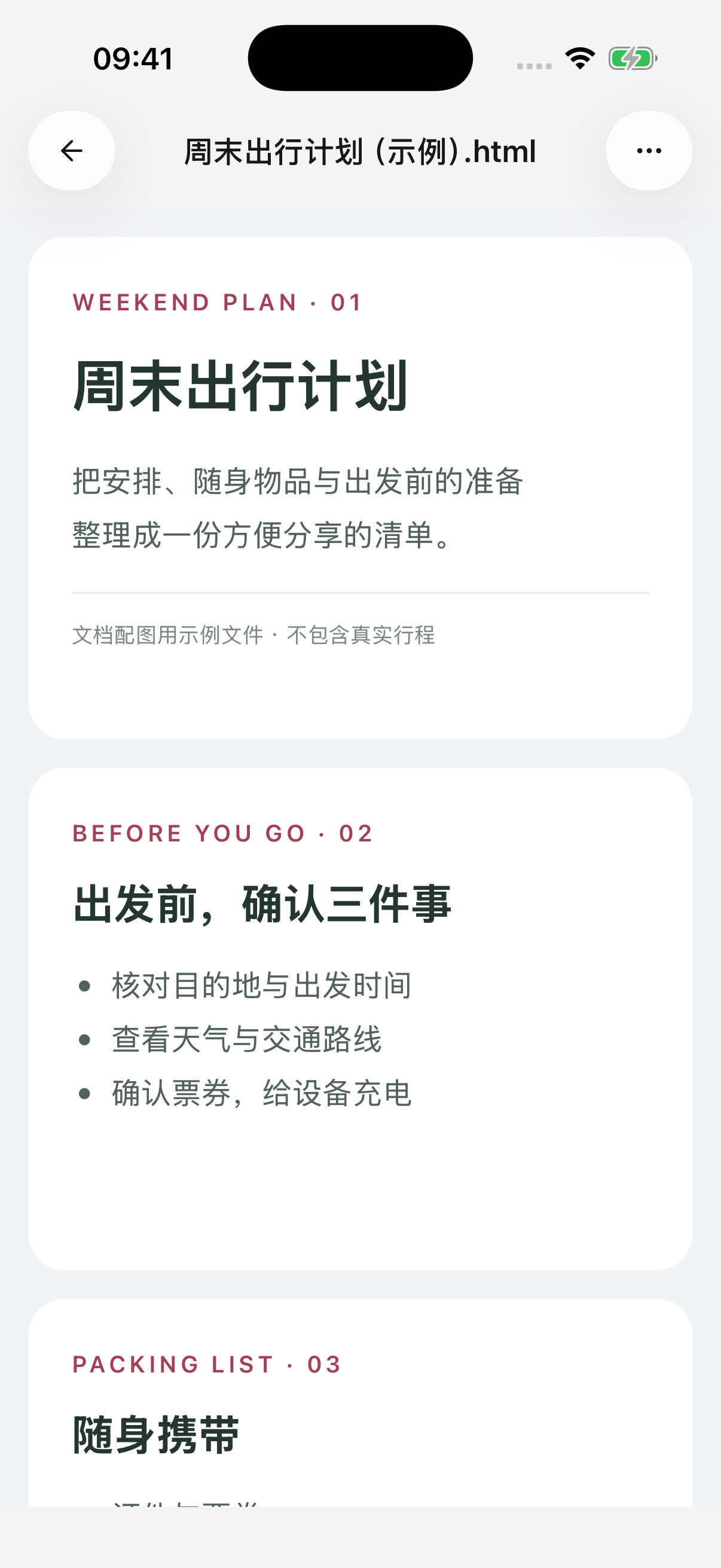
iPhone · 打开已保存的 HTML;图中为专门准备的演示文件
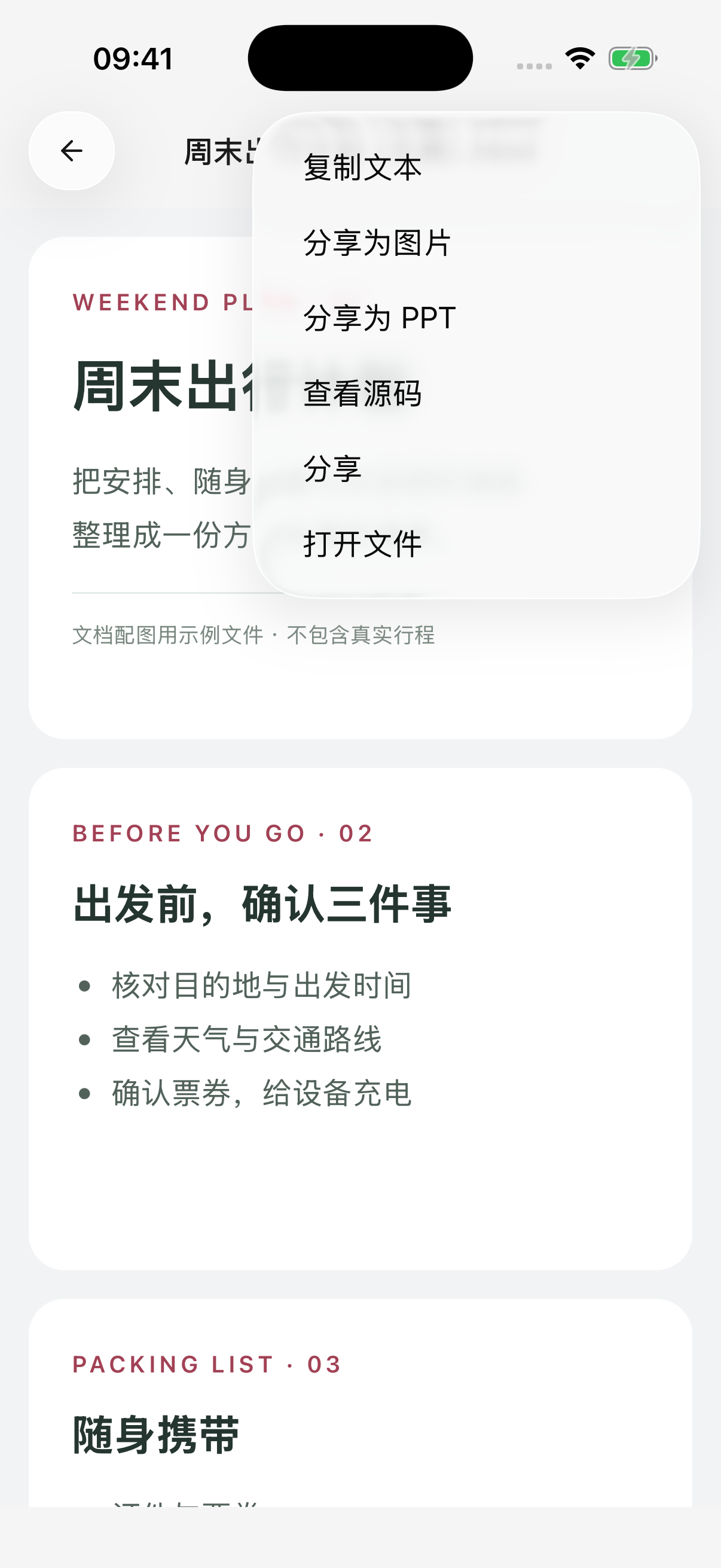
iPhone · 从文件菜单选择分享为图片或 PPT
两种格式有什么区别?
| 格式 | 适合什么 | 输出特点 |
|---|---|---|
| 图片(PNG) | 发给别人直接查看,分享信息卡 | 整份 HTML 合为一张图片;多页内容纵向排列 |
| PPT(PPTX) | 按页展示或播放 | 每页是一张画面,放入 16:9 幻灯片中 |
PPT 中的文字和图表属于页面图片,不能逐项编辑。 需要修改内容时,先让模型修改 HTML,再重新转换。需要原始可编辑内容时,可以同时分享 HTML 文件。
带有明确页面标记的 HTML 会按页面转换。普通长网页则按高度切成 16:9 页面,可能截断段落或表格,并不会自动重新设计成演示稿。出现这种情况,可以让模型重新整理为每页独立、内容较少的演示稿。
页面比例不一致时,PPT 会保留比例并留白,不会强行拉伸。转换使用较宽的页面布局,排版可能与手机上看到的窄屏预览不同。
水印和文件里的交互会保留吗?
转换跟随 设置 → 通用 → 分享水印:开启时,图片底部或 PPT 最后一页会加入水印。设置影响新生成的文件;已经保存的转换结果不会随之后的开关变化而重做。
转换重新打开已保存的 HTML,不会复制你刚才在预览里点击按钮、展开折叠区或填写表单后的状态。动画与视频也不会变成可播放的 PPT 内容。需要展示某种状态时,让模型把它直接保存为页面的静态内容。
为什么看不到转换入口,或转换失败?
- 文件不是 HTML:Markdown、普通文字或聊天代码块不会显示这两个转换入口。
- 文件过长,只加载了部分内容:无法转换不完整的 HTML;请精简或拆分。空内容也不能转换。
- 图片或字体加载失败:依赖网络的资源需要可访问;可以让模型改为不依赖外部资源的版本。
- 内容太长或页面太多:PPT 最多 64 页,长图也有尺寸限制。减少内容、分成多个文件,或把长图改为分页演示稿。
- 布局不断变化或切到后台:复杂动态页面可能失败,转换时保持 App 在前台;必要时使用静态排版。
失败或取消后,原 HTML 文件仍可继续编辑。重新尝试前按提示处理原因;重要文件分享出去后,再用接收应用确认页数和内容。