


设置、用量与后台回复
常用设置集中在侧边栏的设置入口。想改善阅读体验、选择默认模型或处理后台任务,可以从这里调整。
主题、语言与字号
在 设置 → 通用设置 中:
- 选择浅色、深色或跟随系统的主题。
- 选择应用语言;应用界面语言与正在阅读的官网文档语言分别设置。
- 打开字体大小,按预览选择适合阅读的字号。
- 开启或关闭分享水印,控制后续导出的品牌页脚。
这些选项更改后直接保存。如果看到保存失败提示,重试后再离开。
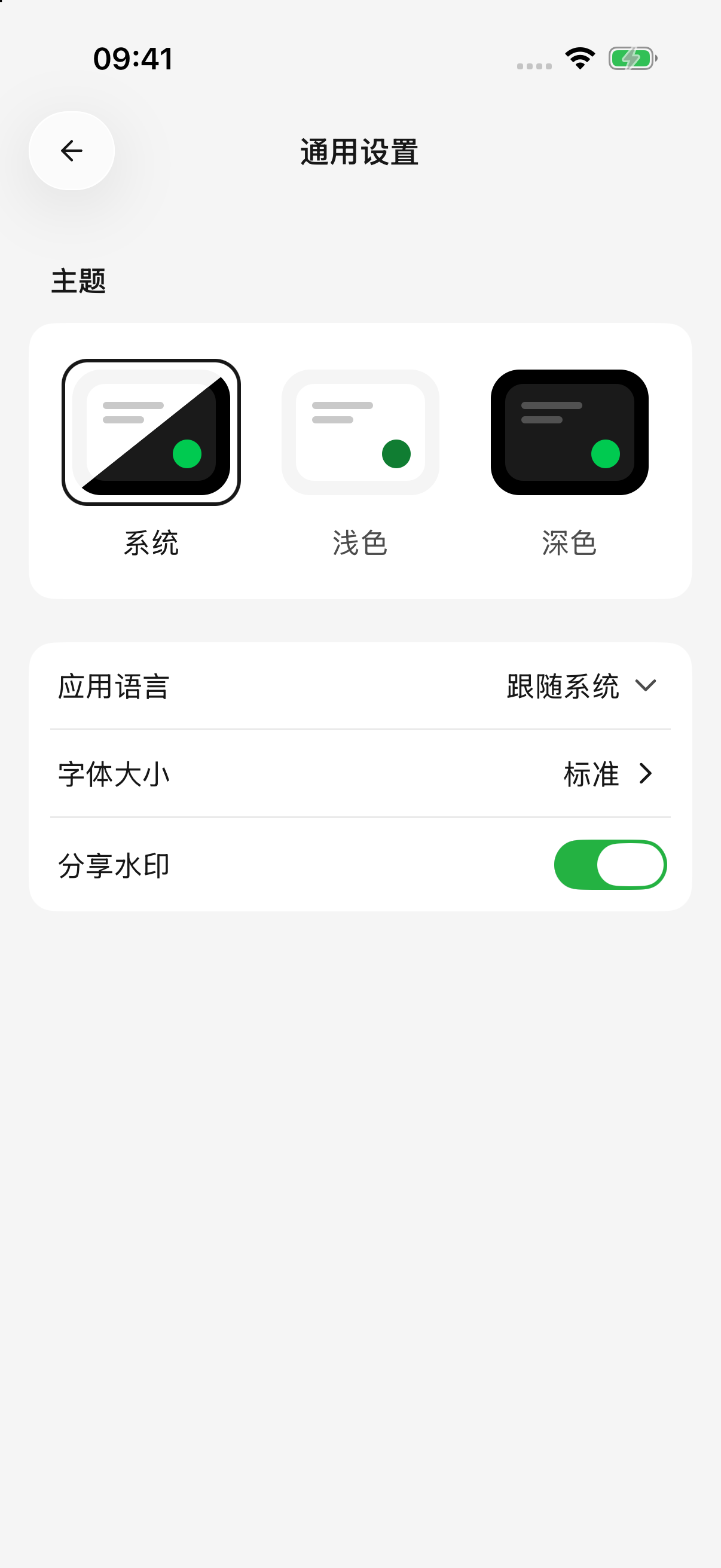
iPhone · 调整主题、语言、字号与分享水印
默认模型与绘图模型
在 设置 → 默认模型 中选择:
- 默认模型:为新建智能体提供默认的文字模型选择。
- 绘图模型:用于默认绘图及文字智能体的图片生成工具。
选择或清除会立即保存,不需要另找保存按钮。已有智能体仍保留自己的模型;切换某个智能体时,到它的编辑页或对话模型选择器修改。
模型列表为空时,先到模型服务中添加可用模型并启用服务商。模型的编辑、能力标记和价格设置见模型管理。
查看用了多少模型额度
从侧边栏进入首页,查看 AI 用量,点击查看详情可阅读按日期、模型或服务商整理的记录。
对话中也可以打开回答的用量详情,查看该次回答的模型、输入和输出量、生成耗时及费用信息。**Token(模型计算内容长度的单位)**不等于字数,历史对话、思考和工具往返也可能计入消耗。
理解费用时留意:
- 服务商返回的计费金额与根据模型价格估算的金额,来源可能不同;查看页面标注。
- 缺少价格时,统计可能只有部分费用,不能把未显示金额当作免费。
- 重新回答或多次调用工具可能产生额外请求。删除对话不会退回已经使用的额度,也不会抹去已经发生的用量记录。
- 此处反映本应用已记录的使用情况,不是整个服务商账户的余额或正式账单。
实际账单与剩余额度请到服务商账户查看。
离开应用后继续生成
打开 设置 → 通知:
| 选项 | 用途 |
|---|---|
| iPhone / iPad:实时活动 | 离开应用后,在支持的锁定屏幕或灵动岛上展示任务状态 |
| Android:后台回复 | 尝试继续处理回复,并通过通知显示状态 |
| 回复完成通知 | 应用在后台完成回复时,尝试发送完成通知 |
进度展示和完成通知是不同选项。还需要系统允许 Cherry Studio 发送通知;关闭系统权限后,仅在应用中打开开关不能保证收到提醒。点击任务通知可回到相应内容。
当前页面正显示任务时,完成通常不会额外弹出通知。实时活动也主要在离开应用后出现,前台看不到不一定是设置失效。
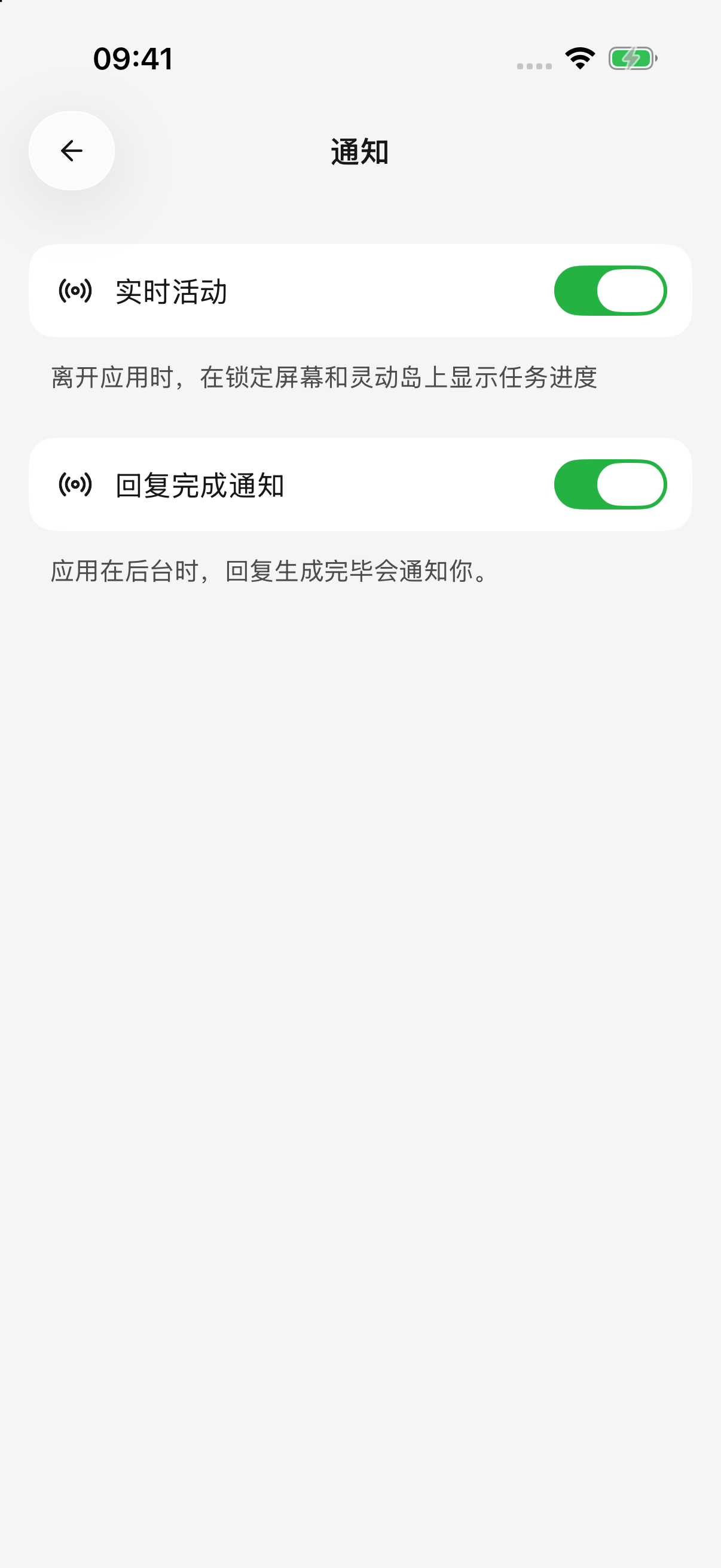
iPhone · 任务进度与回复完成通知可以分别控制
锁屏后为什么还是中断?
后台回复不是持续运行保证。系统的省电策略、后台限制、网络断开或清理进程,仍可能让任务停止。较长的生成任务尽量保持应用在前台。
应用能处理的任务中断会保留部分回答并提示中断,不会自动重新发送原请求。系统强制结束进程时,以已经保存的内容为准,最后收到但尚未保存的部分可能丢失。回到对应对话检查结果,再决定是否重新回答;绘图则检查任务记录后再生成。
等待工具批准时,任务也可能停在审批步骤。回到应用完成确认后才能继续。通知未送达时,仍可在应用内查看任务状态。
隐私与系统权限
设置 → 隐私设置 中的共享匿名使用数据、匿名错误报告分别控制不同用途;设置 → 系统权限 控制相机、照片、日历等系统能力。二者不互相代替。
完整说明见数据、隐私与权限。