


Obsidian 配置教程
Cherry Studio 支持与 Obsidian 联动,将完整对话或单条对话导出到 Obsidian 库中。
最新教程
第一步:配置 Cherry Studio
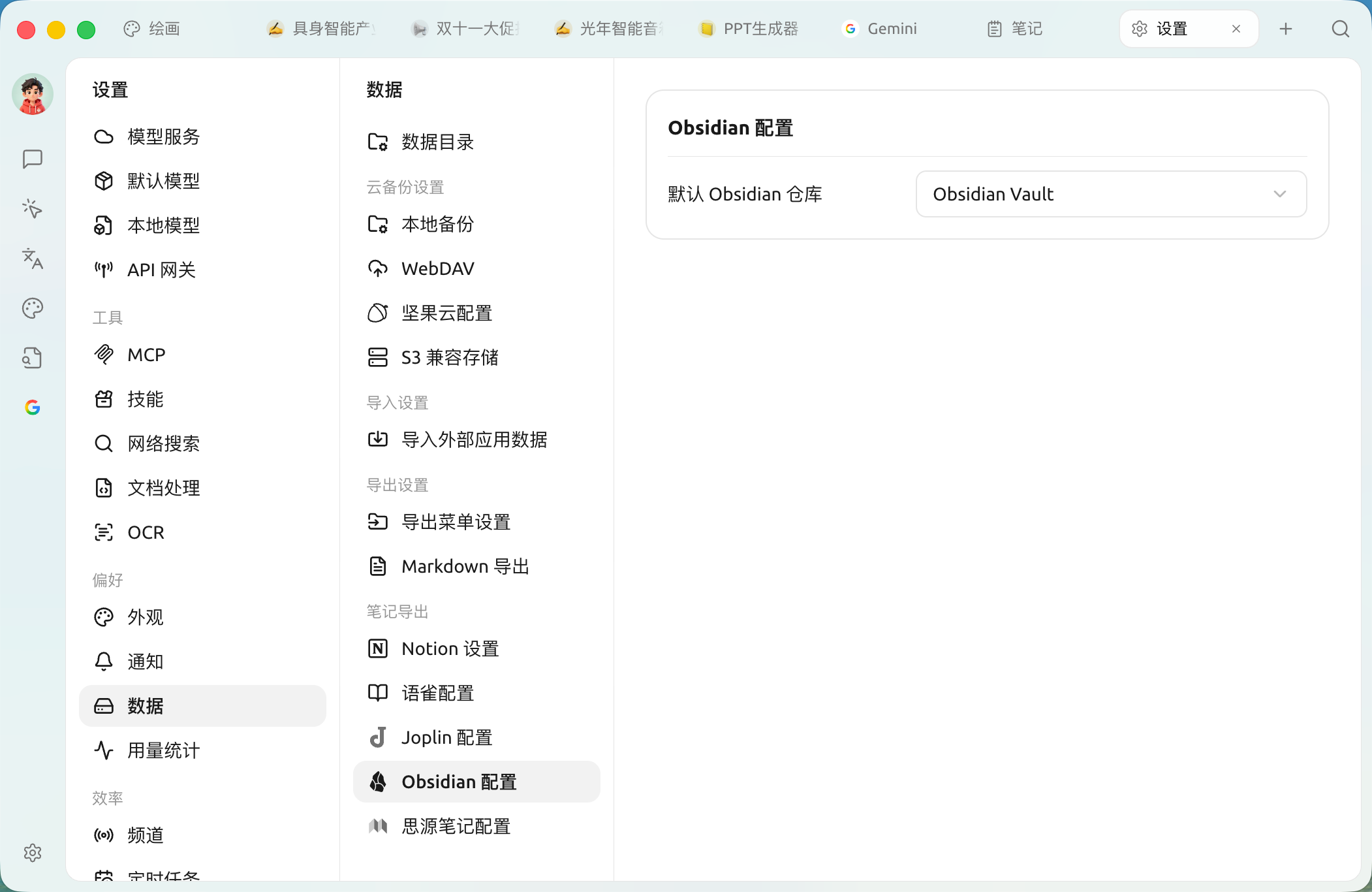
打开 Cherry Studio 的设置 → 数据设置 → Obsidian 配置菜单,下拉框中会自动出现在本机打开过的 Obsidian 库名,选择你的目标 Obsidian 库:
第二步:导出对话
导出完整对话
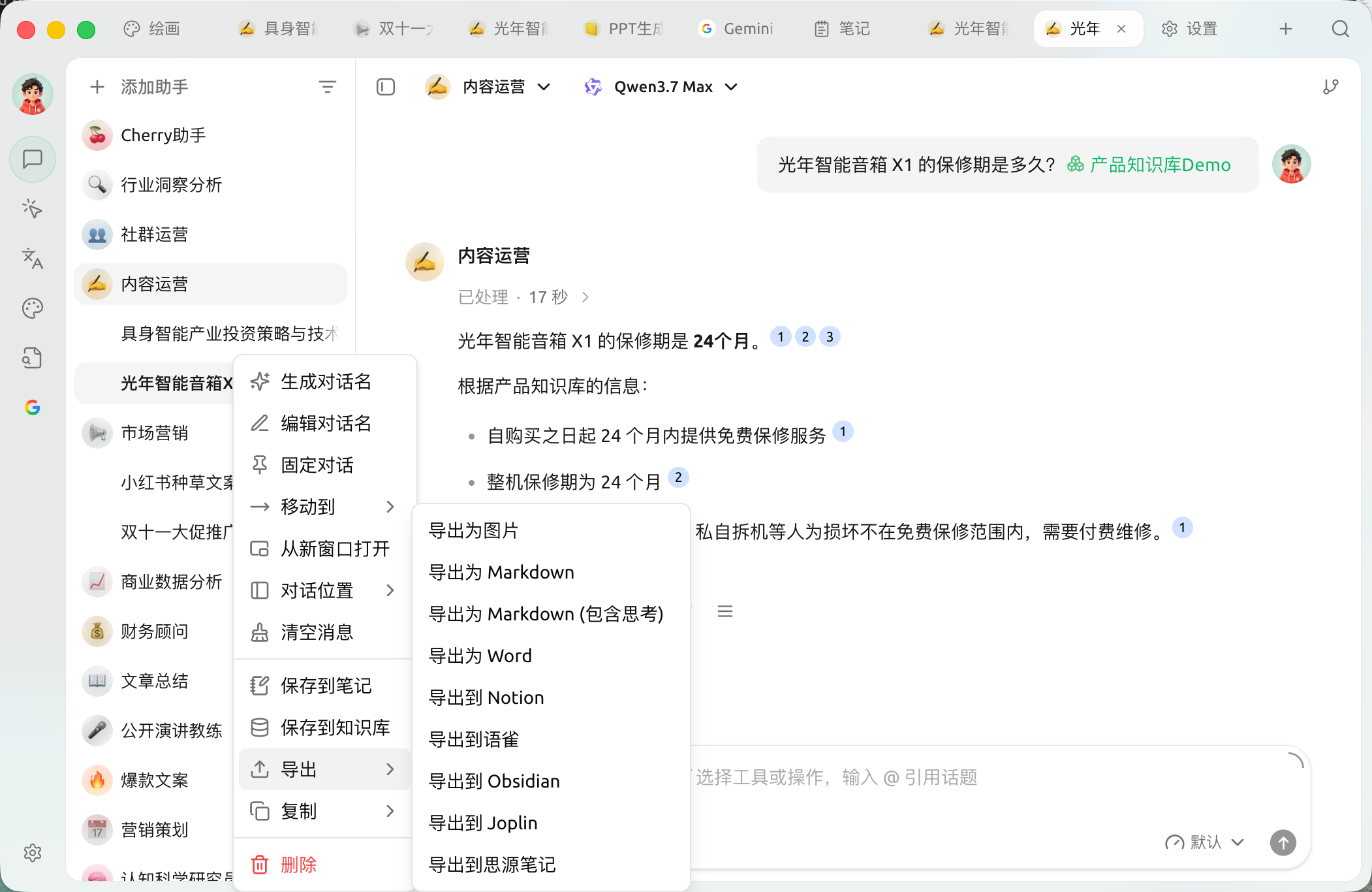
回到 Cherry Studio 的对话界面,右键点击对话,选择导出,点击导出到 Obsidian:
此时会弹出一个窗口,用于调整这条导出到 Obsidian 中的对话笔记的 Properties(属性)、所放置在 Obsidian 的 文件夹位置 以及导出到 Obsidian 中的 处理方式:
- 保管库:点击下拉菜单可以选择其他 Obsidian 库
- 路径:点击下拉菜单可以选择存放导出对话笔记的文件夹
- 作为 Obsidian 笔记属性(Properties):
- 标签(tags)
- 创建时间(created)
- 来源(source)
- 导出到 Obsidian 中的 处理方式 有以下三种可选:
- 导出到 Obsidian 中的 处理方式 有以下三种可选:
- 新建(如果存在就覆盖):在 路径 处填写的
文件夹里新建一篇对话笔记,如果存在同名笔记则会覆盖旧笔记 - 前置:在已存在同名笔记的情况下,将选中的对话内容导出添加到该笔记的开头
- 追加:在已存在同名笔记的情况下,将选中的对话内容导出添加到该笔记的末尾
- 新建(如果存在就覆盖):在 路径 处填写的
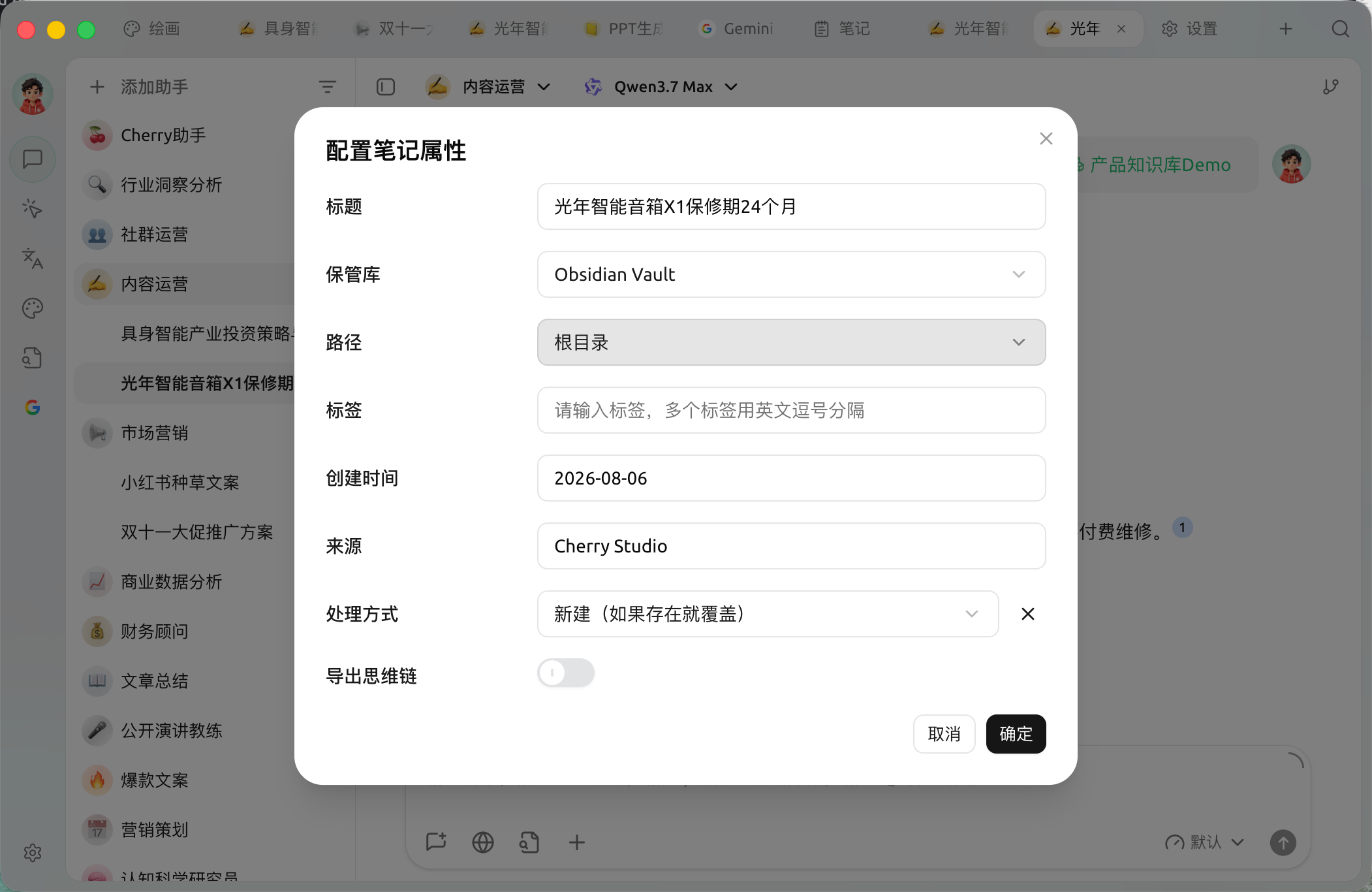
配置笔记属性
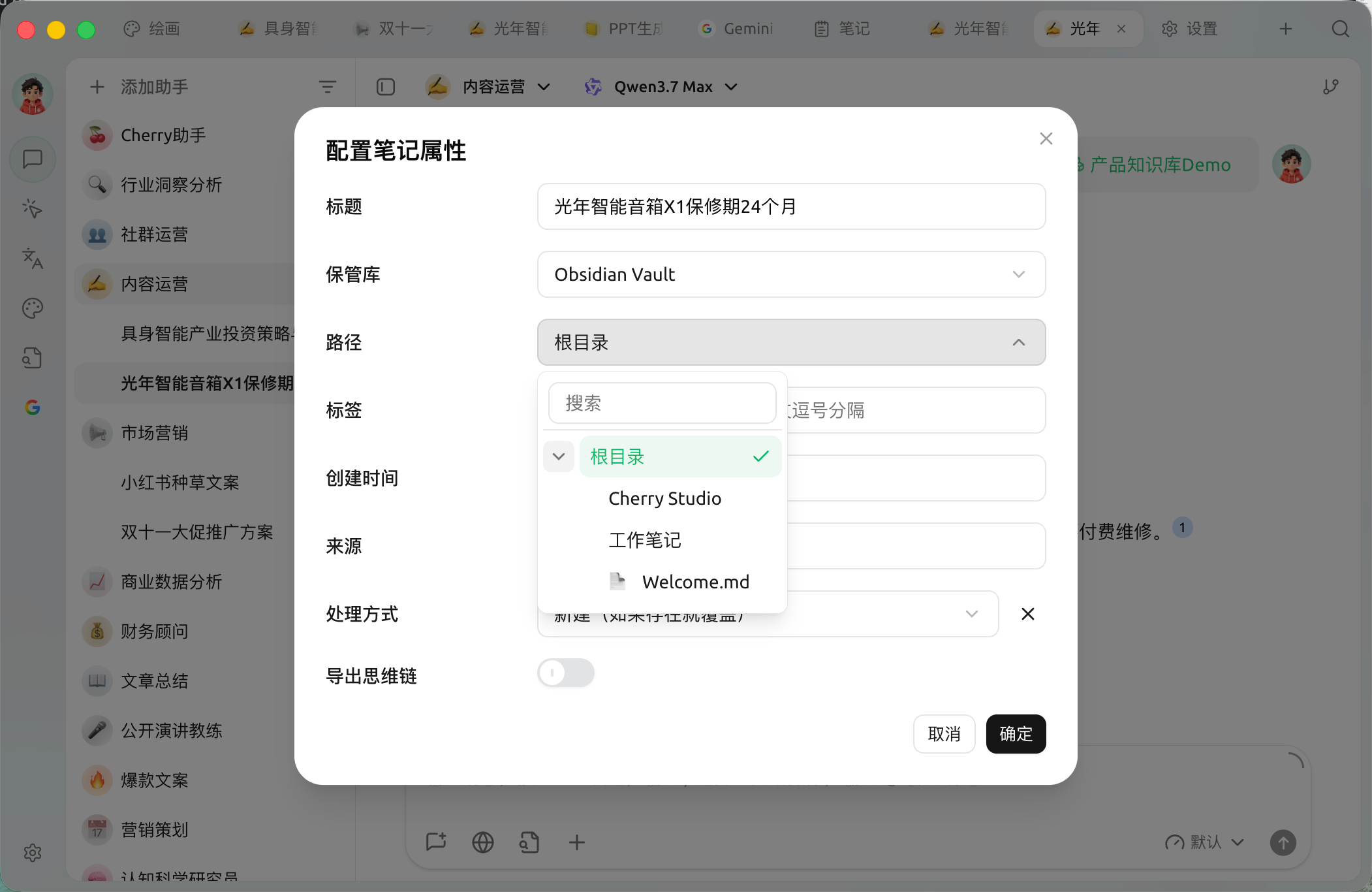
选择路径
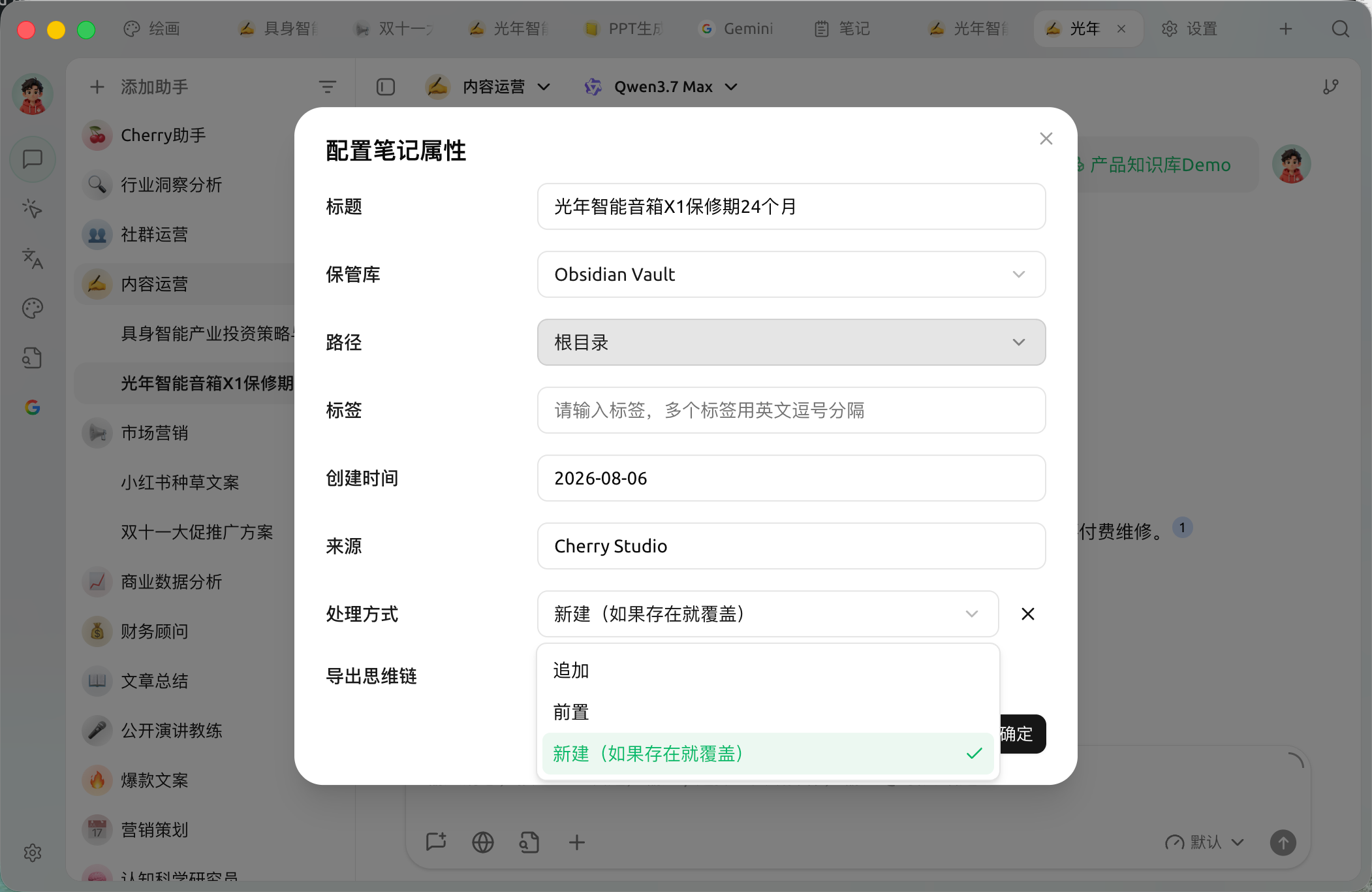
选择处理方式
选择完所有选项后,点击确定即可导出完整对话到对应的 Obsidian 库的对应文件夹。
导出单条对话
对于单条对话的导出,则点击对话下方的三条杠菜单,选择导出,点击导出到 Obsidian:
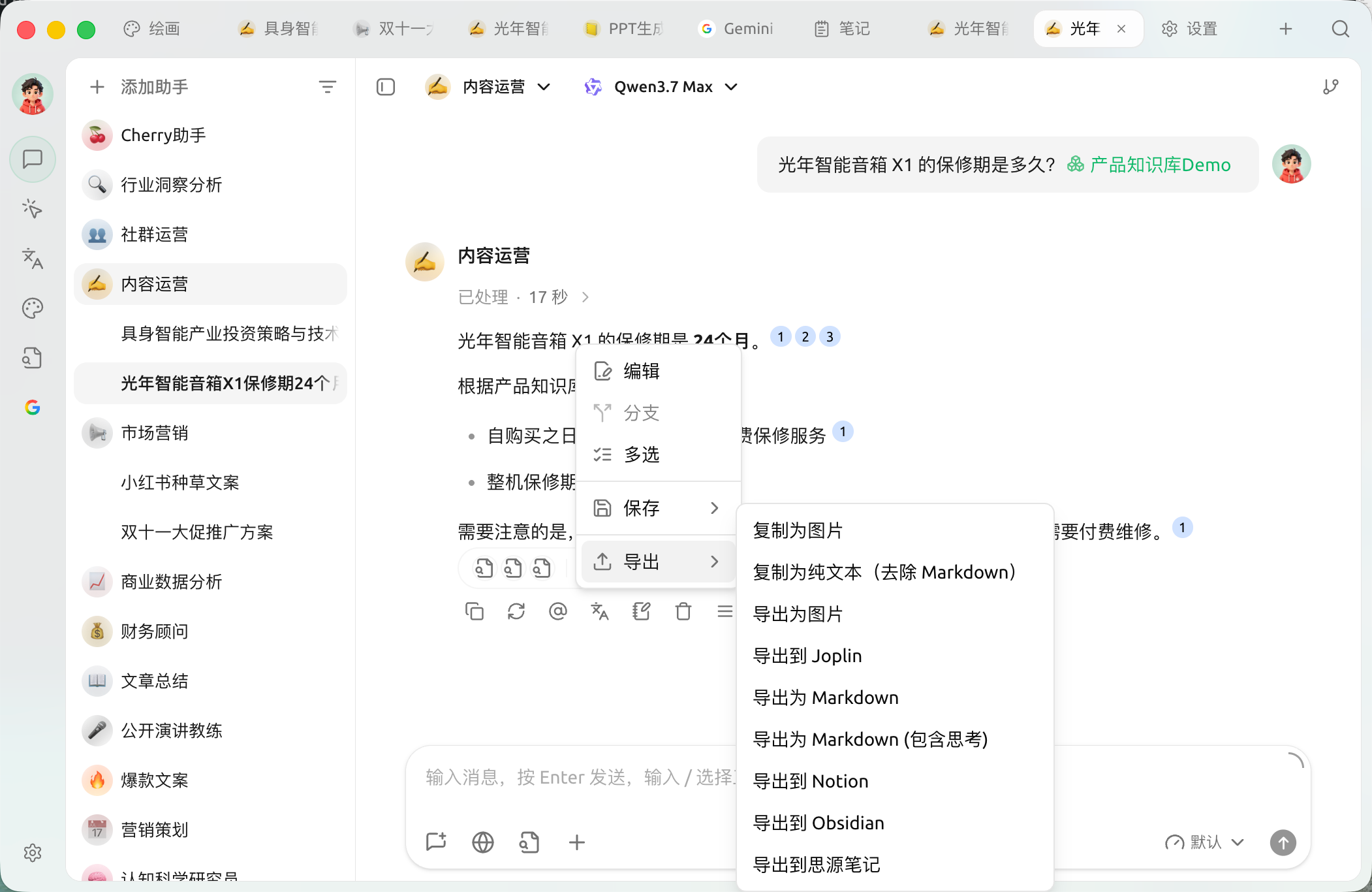
导出单条对话
之后也会弹出与导出完整对话时一样的窗口,要求你配置 笔记属性 与 笔记的处理方式,一样按照 上方的教程 完成即可。
导出成功
🎉 到这里,恭喜你完成了 Cherry Studio 联动 Obsidian 的所有配置,并完整地将导出流程走了一遍,enjoy yourselves!
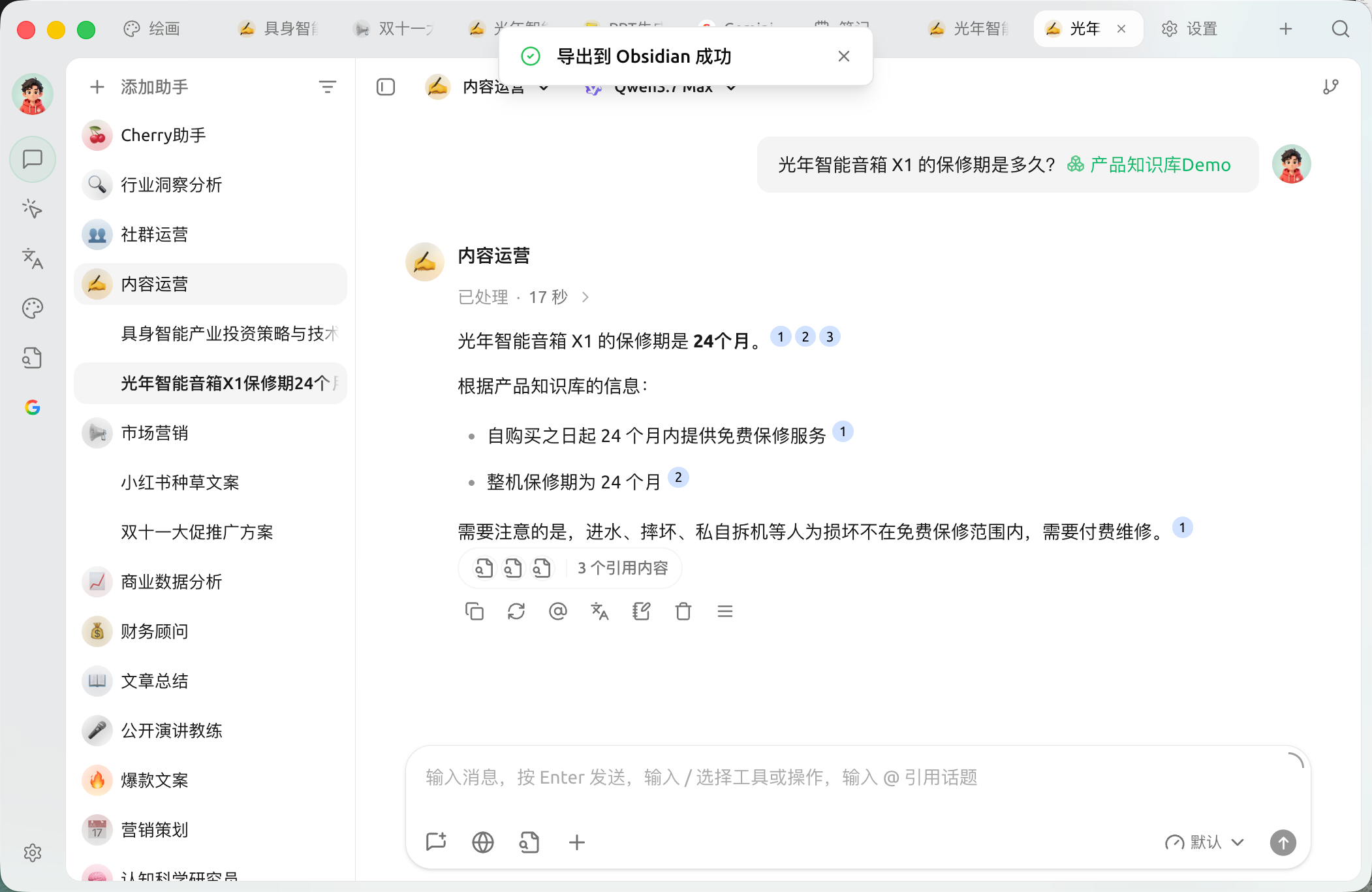
导出到 Obsidian
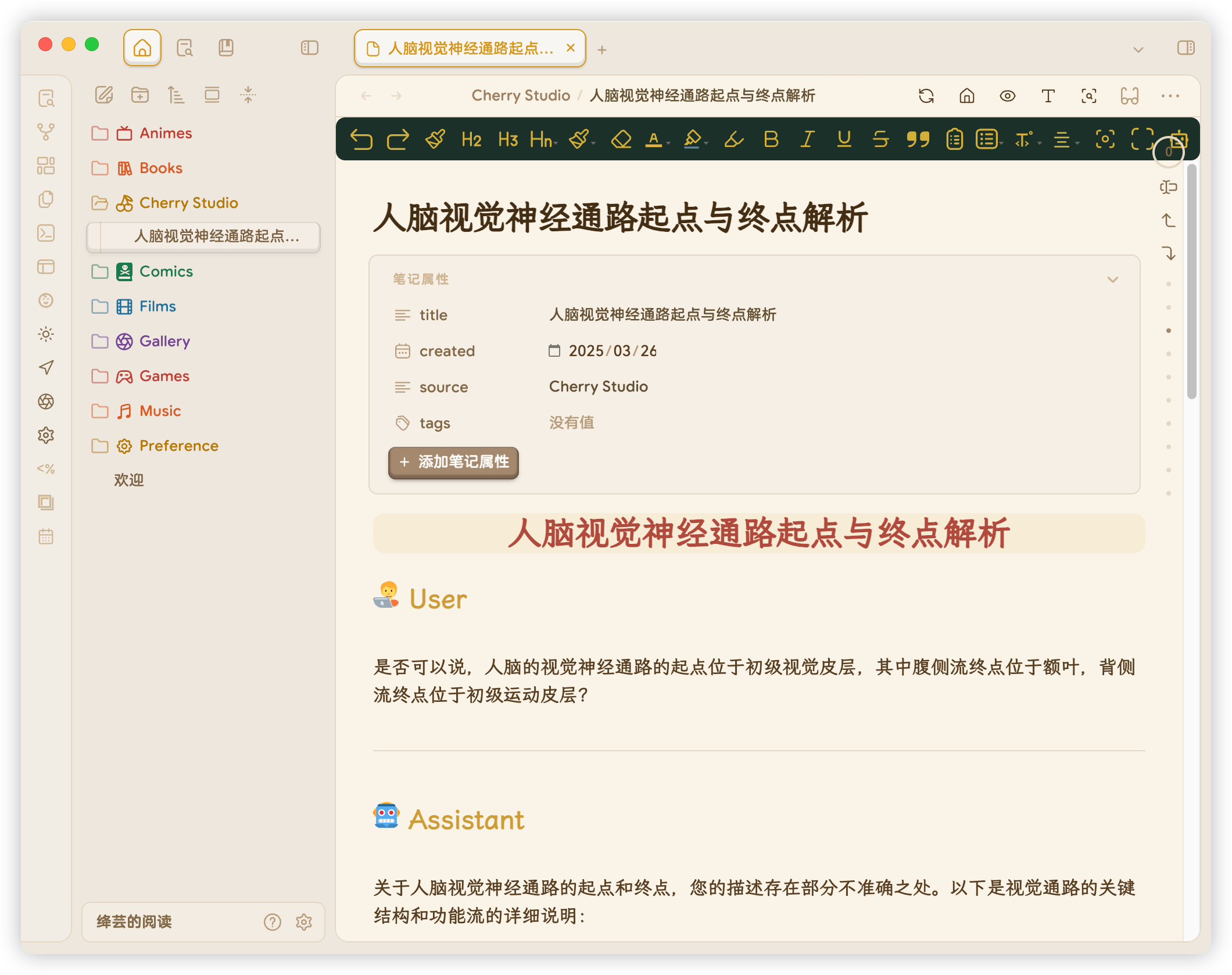
查看导出结果
旧教程(适用于 Cherry Studio<v1.1.13)
第一步:准备 Obsidian
打开 Obsidian 库,创建一个用于保存导出对话的文件夹(图中以 Cherry Studio 文件夹为例):
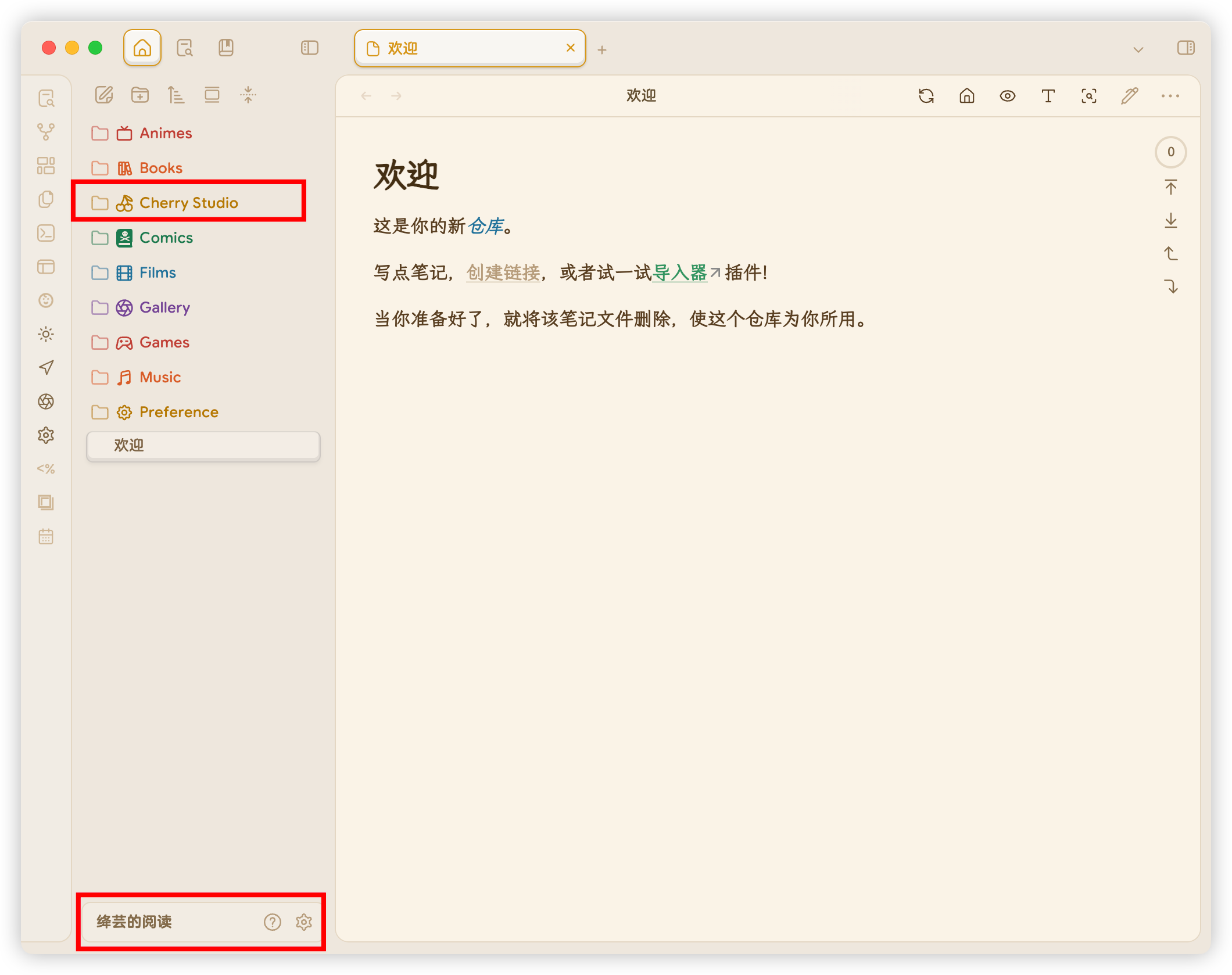
注意记住左下角框出来的文字,这里是你的 保管库 名。
第二步:配置 Cherry Studio
在 Cherry Studio 的【设置】→【数据】→【Obsidian 配置】中,只需选择 默认 Obsidian 仓库:Cherry Studio 会自动检测本机已有的 Obsidian 仓库,在下拉框里选中你要用的那个即可。
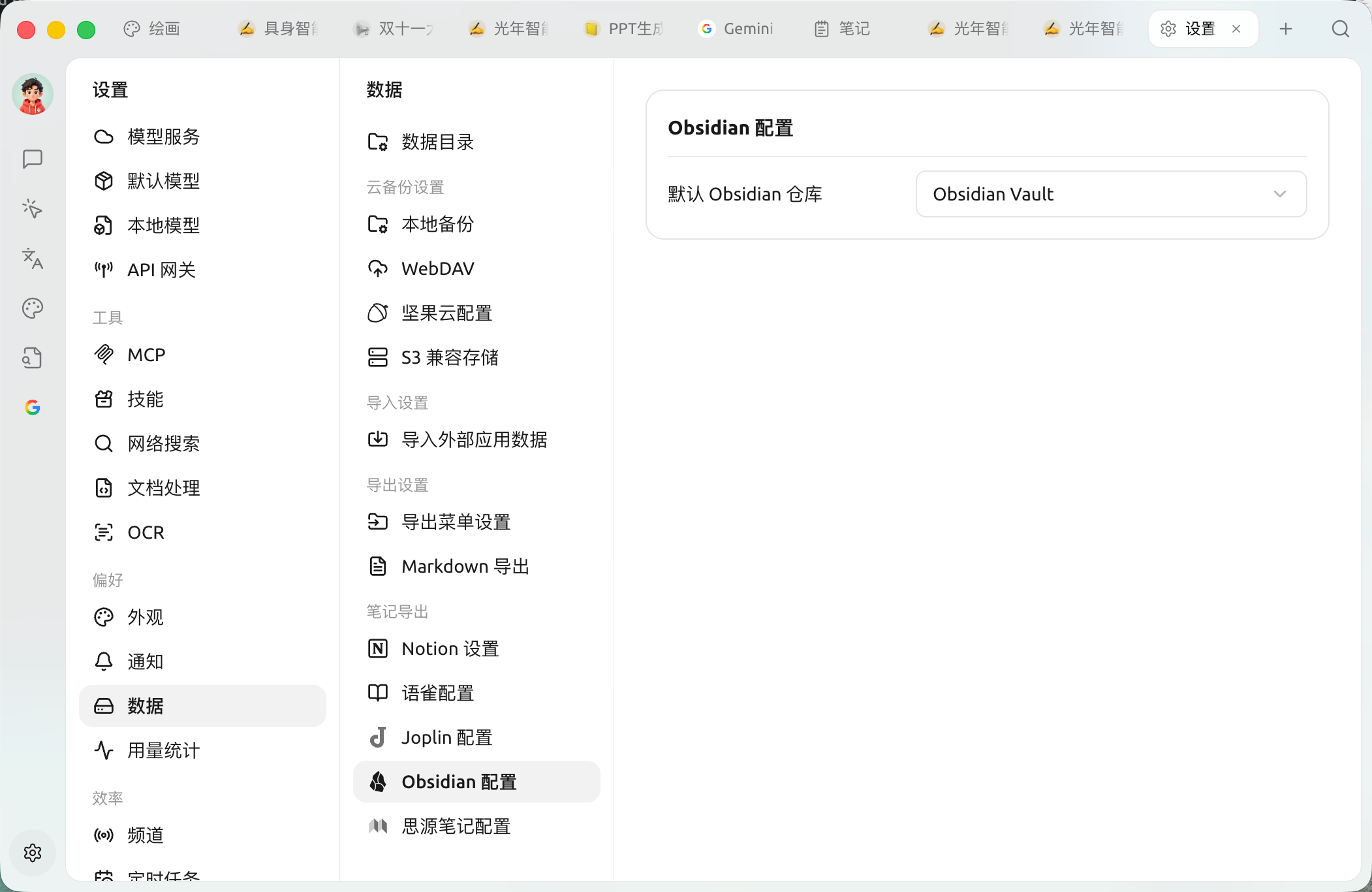
【设置】→【数据】→【Obsidian 配置】:选择默认 Obsidian 仓库
第三步:导出对话
导出完整对话
回到 Cherry Studio 的对话界面,右键点击对话,选择导出,点击导出到 Obsidian。
此时会弹出一个窗口,用于调整这条导出到 Obsidian 中的对话笔记的 Properties(属性),以及导出到 Obsidian 中的 处理方式。导出到 Obsidian 中的 处理方式 有以下三种可选:
- 新建(如果存在就覆盖):在 第二步 中填写的
文件夹里新建一篇对话笔记,如果存在同名笔记则会覆盖旧笔记 - 前置:在已存在同名笔记的情况下,将选中的对话内容导出添加到该笔记的开头
- 追加:在已存在同名笔记的情况下,将选中的对话内容导出添加到该笔记的末尾
配置笔记属性
导出单条对话
对于单条对话的导出,则点击对话下方的三条杠菜单,选择导出,点击导出到 Obsidian。
导出单条对话
之后也会弹出与导出完整对话时一样的窗口,要求你配置 笔记属性 与 笔记的处理方式,一样按照 上方的教程 完成即可。
导出成功
🎉 到这里,恭喜你完成了 Cherry Studio 联动 Obsidian 的所有配置,并完整地将导出流程走了一遍,enjoy yourselves!
导出到 Obsidian
查看导出结果
获取帮助与提交反馈
如果您在配置或使用过程中遇到任何疑问、Bug 或有功能改进建议,请参考 反馈与建议 中提供的官方渠道。