


外观
外观设置集中了 界面长什么样、消息怎么显示、代码与公式怎么渲染 这一整套偏好。打开 设置 → 外观,从上到下依次是主题、显示与语言、字体、输入、消息、公式、代码块等分区。
不满足于这里的选项?还可以走 自定义 CSS 深度定制。
主题与主题颜色
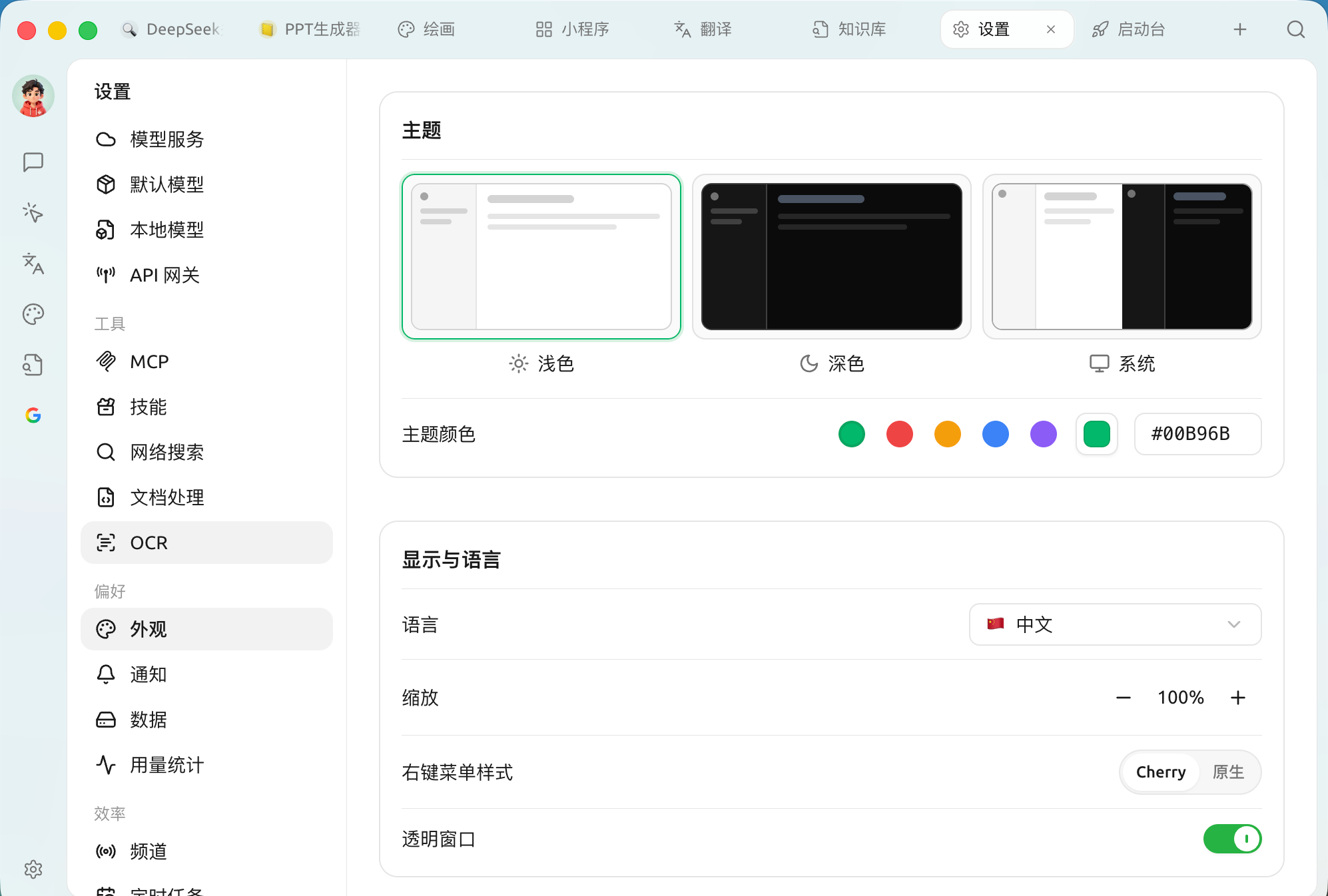
主题、主题颜色与显示语言
- 主题:在 浅色 / 深色 / 系统 之间切换("系统"跟随操作系统的深浅色)。
- 主题颜色:选择界面主色调,提供多个预设色,也可在右侧输入十六进制色值(如
#00B96B)自定义。
显示与语言
| 设置项 | 说明 |
|---|---|
| 语言 | 界面显示语言,支持简体中文、繁体中文、英语、日语、德语、法语等多种语言 |
| 缩放 | 整体界面缩放比例,屏幕大 / 小或觉得字小时可调 |
| 右键菜单样式 | 在 Cherry 自绘菜单与系统 原生 右键菜单之间切换 |
| 透明窗口 | 开启窗口半透明毛玻璃效果(仅 macOS 提供;部分显卡下可能影响性能) |
字体设置
- 全局字体:界面整体字体,默认使用系统字体,可换成你喜欢的字体。
- 代码字体:代码块使用的等宽字体。
字体推荐见 字体推荐。
输入设置
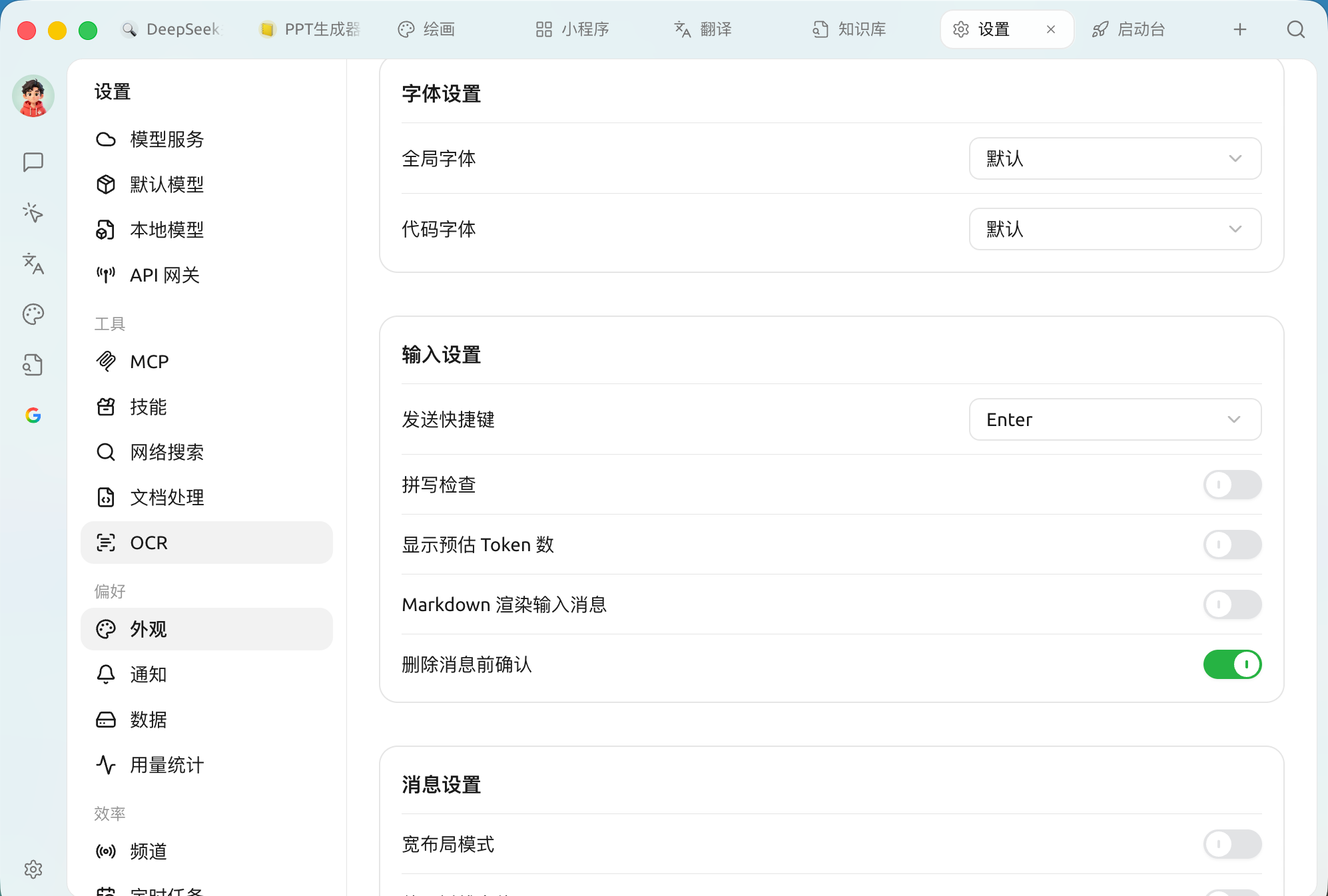
字体、输入与消息显示设置
| 设置项 | 说明 |
|---|---|
| 发送快捷键 | 设置发送消息的按键(如 Enter、Shift+Enter 等) |
| 拼写检查 | 输入英文时在拼写错误下显示红色波浪线;主要用中文可关闭以免误报 |
| 显示预估 Token 数 | 在输入框显示输入内容预估消耗的 Token(仅供参考,非实际计费) |
| Markdown 渲染输入消息 | 关闭后你发送的消息不做 Markdown 渲染,只渲染模型回复 |
| 删除消息前确认 | 删除消息时先弹确认,防止误删 |
消息设置
控制 AI 回复在对话区如何呈现:
| 设置项 | 说明 |
|---|---|
| 宽布局模式 | 让消息内容占满更宽的区域 |
| 使用衬线字体 | 正文切换为衬线字体,长文阅读更舒适 |
| 思考内容自动折叠 | 支持推理的模型在思考完成后自动折叠思考过程 |
| 显示消息大纲 | 为较长回复生成可跳转的大纲 |
| 消息样式 | 在 气泡 与 简洁 两种样式间切换 |
| 多模型回答样式 | 多模型对比时的排布,如 横向排列 |
| 对话导航按钮 | 长对话中的快速定位方式,如 对话锚点 |
| 消息字体大小 | 拖动滑块调整对话区字体大小 |
数学公式
- 启用
$...$:开启后识别行内数学公式(用$包裹的内容)并渲染为公式。
代码块设置
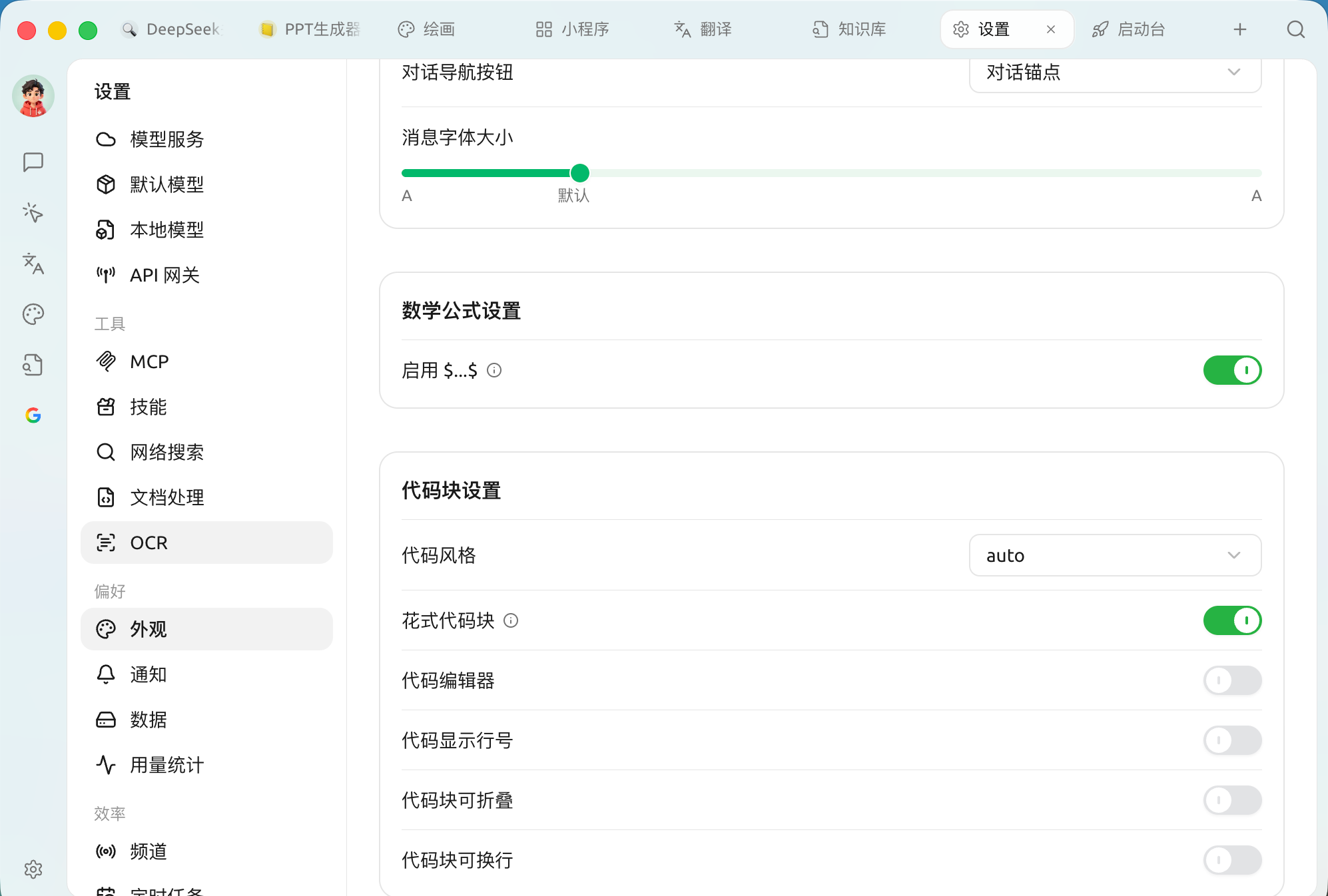
数学公式与代码块设置
| 设置项 | 说明 |
|---|---|
| 代码风格 | 代码高亮配色方案(默认 auto 跟随主题) |
| 花式代码块 | 更精致的代码块外观 |
| 代码编辑器 | 用可编辑的代码编辑器样式显示代码 |
| 代码显示行号 | 代码块左侧显示行号 |
| 代码块可折叠 | 较长代码自动折叠 |
| 代码块可换行 | 单行过长时自动换行,避免横向滚动 |
打开 代码编辑器 后,还会多出 高亮当前行 / 折叠控件 / 自动补全 / 快捷键 四个子开关,进一步控制编辑器行为。
代码执行
- 代码执行:允许在对话中直接运行模型生成的代码片段。
- 启用预览工具:为 mermaid 等代码块渲染后的图表产物提供即时预览。
自定义 CSS
面板底部的编辑器可直接写入自定义 CSS,对界面做更细致的个性化调整。写法与示例见 自定义 CSS;想恢复默认见 清除 CSS 设置。
获取帮助与提交反馈
如果您在配置或使用过程中遇到任何疑问、Bug 或有功能改进建议,请参考 反馈与建议 中提供的官方渠道。