


OCR
OCR(Optical Character Recognition,光学字符识别)负责把 图片里的文字变成可复制、可被 AI 读取的文本。下面这些事都依赖它:
OCR 是一页独立的设置。你在 【设置】→【OCR】 里配一次识别引擎,所有用到图片识字的地方都会用同一套配置。
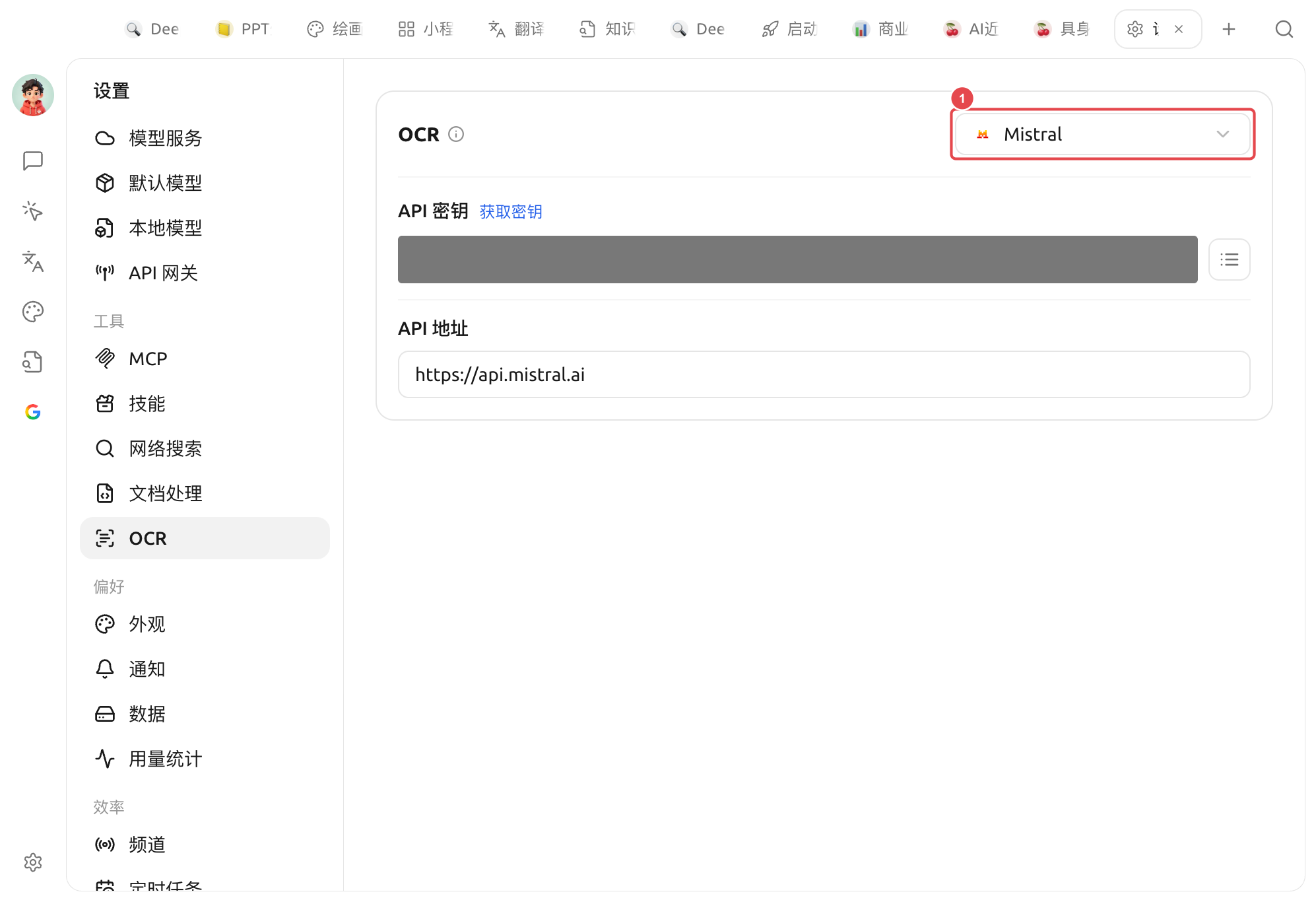
OCR 设置:① 右上角下拉选择识别引擎(图示为 Mistral),下方填入所选引擎的 API 密钥与 API 地址
选择识别引擎
面板右上角的下拉框用于切换 OCR 引擎,选中的引擎即作为默认。内置引擎:
| 引擎 | 接入 / 运行方式 | 适合谁 |
|---|---|---|
| System OCR | 离线、免配置 | 借用系统自带识别(macOS Live Text / Windows OCR),开箱即用、速度最快 |
| PaddleOCR | 填 API 密钥(飞桨星河社区);如自部署则把 API 地址指向你的服务。可选解析模型 | 不想占本地资源、又想要 Paddle 的识别效果 |
| 本地 PaddleOCR | 离线,需先在【设置】→【本地模型】下载本地 OCR 模型(约 140MB) | 中文识别效果好且完全在本机运行,隐私优先 |
| Tesseract OCR | 离线、已内置 | 经典开源 OCR,支持多语言,可作为兜底 |
| Mistral | Mistral API 密钥 | 借助多模态大模型识别,复杂版式 / 手写体等更智能 |
| Intel OV OCR | 本地运行(Intel OpenVINO,NPU 加速) | 仅在 Windows + Intel 酷睿 Ultra(带 NPU)、且已部署 OV 模型时才出现,其余设备看不到此项 |
选中 System OCR 时,面板会显示 检测到 macOS Live Text / Windows OCR 引擎可用(系统不支持时,该项不会出现在下拉里)。
与文档处理的区别
很多人会把 OCR 和 文档处理 搞混,一句话区分:
- OCR:管 图片 / 扫描件 里的文字识别(图 → 字)。
- 文档处理:管 PDF / 复杂版式文档 的结构化解析(带表格、多栏的 PDF → 规整文本)。
两者相互独立、各配各的。纯文本 PDF、.md/.txt/.docx 里的文字段落两者都不经过,直接读即可。
获取帮助与提交反馈
如果您在配置或使用过程中遇到任何疑问、Bug 或有功能改进建议,请参考 反馈与建议 中提供的官方渠道。