


文档处理
简单说:这是 Cherry Studio 把"PDF / 复杂版式文档"读成规整文本的中央配置。
带表格、多栏、扫描页的 PDF(学术论文、合同、研报等)直接丢给模型往往会读得乱七八糟。文档处理会先用专门的解析引擎把它们转成结构清晰的文本,再交给对话或 知识库 使用。
配置入口
打开 【设置】→【文档处理】,右上角的下拉里选择解析引擎,选中的引擎即作为默认。
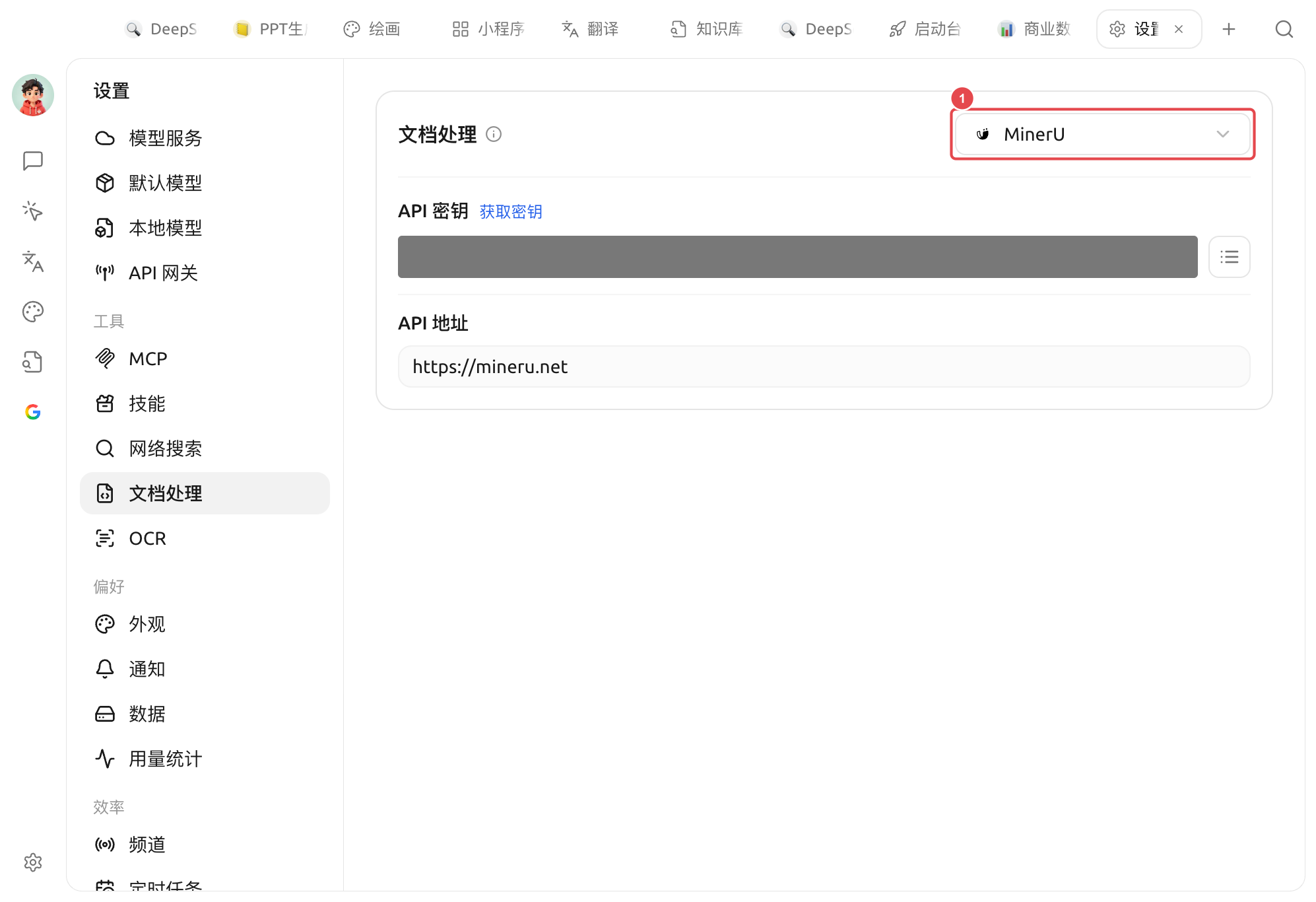
文档处理设置:① 右上角下拉选择解析引擎(默认 MinerU);下方填入所选引擎的 API 密钥与 API 地址
内置解析引擎
文档处理内置 6 个引擎,默认 MinerU:
| 引擎 | 说明 | 接入方式 |
|---|---|---|
| 本地文档 | 内置本地解析,无需任何外部服务 | 无需配置 |
| MinerU(默认) | OpenDataLab 开源的高质量 PDF 提取工具 | API 密钥(mineru.net/apiManage) |
| PaddleOCR | 百度飞桨 OCR 识别系统 | 填 API 密钥(飞桨星河社区);如自部署则把 API 地址指向你的服务 |
| Doc2x | 高级文件还原引擎 | API 密钥(open.noedgeai.com) |
| Mistral | 文件解析与理解服务 | API 密钥(mistral.ai) |
| Open MinerU | 可自部署的 MinerU 服务,适合希望自行控制处理链路的团队 | 自部署后填 API 地址(按需填 API 密钥) |
配置 MinerU(默认方案)
填入 API 密钥
在【API 密钥】字段填入 MinerU 申请到的 key(点右侧「获取密钥」跳转申请页面,多个密钥可用逗号分隔)。
确认 API 地址
【API 地址】保持默认即可。
在知识库 / 对话中直接使用
导入复杂 PDF 时会自动走此处的解析设置,切换到知识库或对话时无需额外配置。
与知识库的关系
提示与技巧
- MinerU 对带表格 / 多栏排版的 PDF 效果显著更好,遇到学术论文等首选;
- 需要识别的是 图片里的文字(截图、扫描件)而非 PDF 结构,请改用 OCR。
获取帮助与提交反馈
如果您在配置或使用过程中遇到任何疑问、Bug 或有功能改进建议,请参考 反馈与建议 中提供的官方渠道。